
結論先說
- 不要只把整頁截圖丟給多模態 AI「肉眼找茬」:純視覺模型容易漏檢微妙的對比度不達標和輕度裁切;高效做法是先用 Playwright 腳本做確定性的 DOM 幾何越界檢測與
@axe-core/playwright掃描,再讓 AI 結合失敗節點與截圖精準修 CSS。 - 暗黑模式缺陷本質是「硬編碼色值」與「對比度失守」:依據 W3C WCAG 2.1 AA 級最低標準,常規正文文本對比度須達到
4.5:1,大號文本須達到3:1,應在 Playwright 項目配置中把colorScheme: 'dark'與淺色並行跑通。 - 跨平台字體抗鋸齒會導致像素截圖誤報:Playwright 官方文檔明確提示,macOS 本地與 Linux CI 渲染字體存在細微差異,本站建議在統一 Linux 容器裏生成基線圖,並優先依靠 DOM 幾何斷言定位截斷與遮擋。
- 截圖送審 AI 前須先本地脫敏:避免在測試頁暴露真實用戶手機號、訂單私隱或內部敏感數據,統一使用匿名模擬數據跑巡檢腳本。
- 批量分析多頁面 DOM 報告與生成語義樣式補丁需要穩定訂閱支持:國內免外幣卡開通可查閱 ChatGPT Plus 充值說明、Claude Code 訂閱指引 或 AI 會員充值總覽。
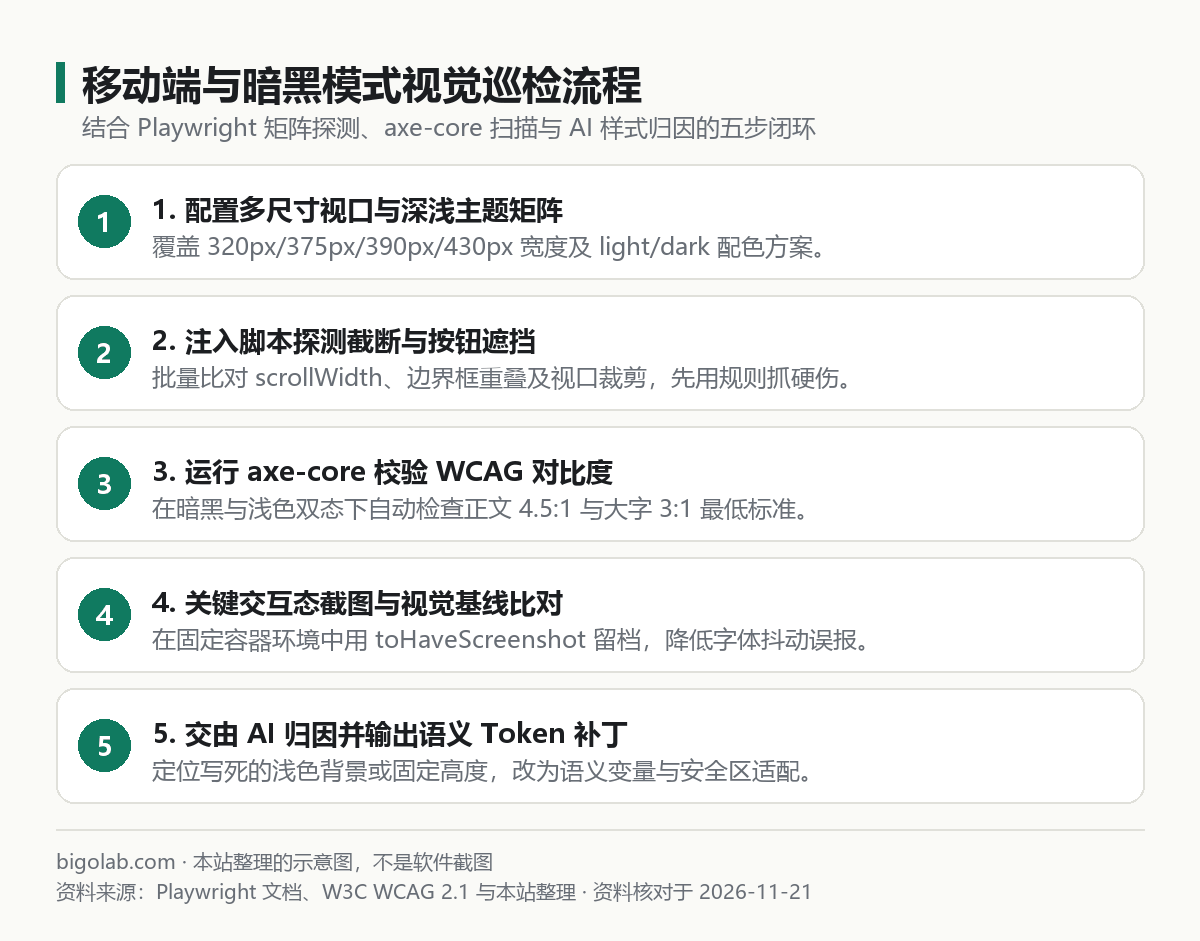
圖:本站根據 Playwright 官方文檔 與 W3C WCAG 2.1 整理的巡檢流程圖
本文根據 Playwright 官方文檔(Emulation、Visual Comparisons、Accessibility Testing)與 W3C WCAG 2.1 對比度規範整理,資料核對於 2026-11-21。配圖為本站整理的示意圖,不是介面截圖。本站(bigolab.com)不是 Microsoft Playwright、W3C 或 Cursor 官方網站。
適用於誰
- 維護移動端 H5、響應式 Web 應用或跨端內嵌頁,每次發版都要肉眼逐屏檢查淺色與暗黑模式的前端工程師與測試同學。
- 希望把 Playwright 自動化探測與 AI 編碼代理(Cursor、Codex CLI、Claude Code)串聯起來,自動發現並修復小屏排版缺陷的研發團隊。
一、配置多尺寸視口與暗黑模式測試矩陣
移動端常見排版翻車集中在超窄屏(320px–360px)、主流小屏(375px、390px)與大屏(430px),疊加淺色/暗黑切換與系統字體放大。按照 Playwright 官方 emulation 文檔,可在 playwright.config.ts 中直接聲明多套 projects,通過 devices 與 colorScheme: 'dark' 強制觸發 CSS 媒體查詢 prefers-color-scheme: dark。
讓 AI 幫你生成矩陣配置時,建議同時開啟 hasTouch: true 並對核心路由(首頁、表單頁、彈窗、支付確認頁)做參數化遍歷。若日常在 IDE 內做單頁快速核查,也可先配合 Cursor 內置瀏覽器預覽與截圖 UI 檢查指南 邊改邊看,再交由 Playwright 跑全量回歸。
二、用腳本自動抓出三類硬傷:截斷、低對比度與按鈕遮擋
相比人工逐張看圖,讓 AI 在 Playwright 測試裏寫入三類確定性探針,檢出率更高且零漏報:
- 文字截斷與橫向溢出探測:遍歷頁面文本元素,比對
el.scrollWidth > el.clientWidth + 1或el.scrollHeight > el.clientHeight + 1(排除明確允許單行省略且帶完整提示的標題),同時檢查document.documentElement.scrollWidth > window.innerWidth以發現隱形橫向滾動條。 - 暗黑模式 WCAG 對比度掃描:集成官方推薦的
@axe-core/playwright,指定wcag2a、wcag2aa與wcag21aa標籤,自動計算每個文本元素在暗黑背景下的真實前景/背景對比度,直接輸出不達標的選擇器與色值。 - 按鈕遮擋與安全區穿透檢測:針對所有
button、[role="button"]與主操作連結,獲取其中心座標(cx, cy)後調用document.elementsFromPoint(cx, cy),若最頂層命中元素既不是按鈕本身也不是其子節點,即可判定被固定底欄、懸浮客服球或透明蒙層遮擋。
typescript
import { test, expect } from '@playwright/test';
import AxeBuilder from '@axe-core/playwright';

test('窄屏暗黑模式:無溢出、無按鈕遮擋且對比度達標', async ({ page }) => {
  await page.emulateMedia({ colorScheme: 'dark' });
  await page.setViewportSize({ width: 375, height: 667 });
  await page.goto('/checkout', { waitUntil: 'networkidle' });

  const layoutIssues = await page.evaluate(() => {
    const issues: string[] = [];
    if (document.documentElement.scrollWidth > window.innerWidth) {
      issues.push('page-horizontal-overflow');
    }
    document.querySelectorAll('button, [role="button"]').forEach((btn) => {
      const r = btn.getBoundingClientRect();
      if (r.width === 0 || r.height === 0) return;
      const topEl = document.elementFromPoint(r.left + r.width / 2, r.top + r.height / 2);
      if (topEl && !btn.contains(topEl) && topEl !== btn) {
        issues.push(`occluded:${btn.textContent?.trim()}`);
      }
    });
    return issues;
  });
  expect(layoutIssues).toEqual([]);

  const axeRes = await new AxeBuilder({ page })
    .withTags(['wcag2a', 'wcag2aa', 'wcag21aa'])
    .analyze();
  expect(axeRes.violations).toEqual([]);
});訂閱與開通提示:當需要把整站幾十個頁面的巡檢報告、組件源碼與多端截圖一併交給 AI 批量重構設計變量(Design Tokens)時,多模態與長上下文額度消耗較快。個人前端同學可查看 ChatGPT Plus 開通入口 或 Claude Pro 開通入口;高頻全站重構與自動化排查可了解 ChatGPT Pro 100(10x) 套餐入口 或 Claude Max 額度升級。實時標價與服務詳情以頁面展示為準。
三、讓 AI 按缺陷分流批量修復,而非打零碎補丁
拿到巡檢失敗列表後,切忌把單個元素讓 AI 寫 !important 硬蓋樣式。本站建議將失敗 JSON 摘要連同樣式變量表交給 AI,要求按以下分流策略系統性修復:
- 文字截斷:優先檢查 Flex 子項是否缺少
min-width: 0、固定像素寬是否改為minmax或彈性換行,確保 320px 下核心價格與操作文案完整展示。 - 暗黑對比度過低:批量檢索寫死的淺色十六進制色值(如
#999、#fff),統一替換為具備深淺雙態映射的語義化 CSS 變量,重點覆核輸入框佔位符、次級提示與禁用按鈕。 - 底部按鈕遮擋:給底部吸底欄增加
padding-bottom: env(safe-area-inset-bottom),彈窗主體改用max-height與dvh動態視口單位內部滾動,避免被手勢條或軟鍵盤蓋住主按鈕。
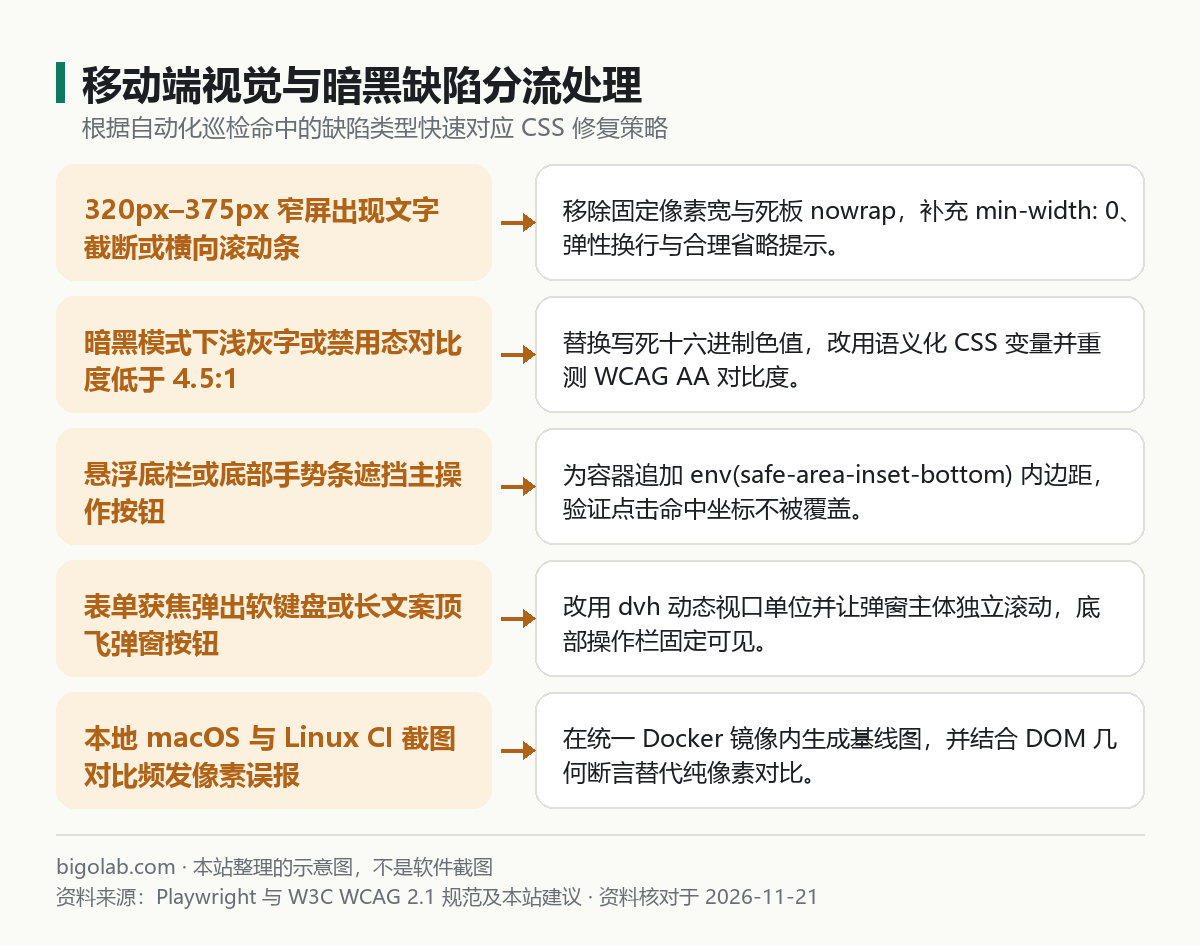
圖:本站根據 Playwright 與 W3C WCAG 2.1 規範整理的視覺缺陷分流處理圖
常見問題
問:為什麼不直接把每個頁面的截圖發給多模態 AI,讓它自己判斷有沒有遮擋?
答:純看圖在批量巡檢中存在成本高、耗時久以及對比度數值估算不準的問題。先用 Playwright DOM 幾何探測和 @axe-core/playwright 過濾出確定性違規節點,只把命中異常的局部截圖與 DOM 片段發給 AI 生成補丁,準確率更高且顯著省額度。
問:在 macOS 本地跑通過的 toHaveScreenshot(),推到 Linux CI 為什麼頻繁報像素差異?
答:Playwright 官方文檔明確說明,不同操作系統的字體渲染引擎和抗鋸齒策略不一致,跨系統比對基線圖必然產生細微像素偏移。應在統一 Docker 鏡像中生成並更新基線圖,或將結構性檢查交由幾何與無障礙斷言完成。
問:原生 Flutter 或 React Native 頁面也能套用這套思路嗎?
答:核心思路相通(固定窄屏與暗黑矩陣 + 節點邊界與對比度檢查),但執行層需換用對應框架的模擬器與無障礙樹檢查工具,可進一步參考 Cursor 配置 Flutter 與 React Native 模擬器熱重載指南。
問:國內研發團隊沒有外幣卡,如何開通 ChatGPT Plus、Pro 或 Claude Code 並開具增值稅發票?
答:可直接訪問 AI 會員充值總覽 按頁面說明選擇適合的個人或團隊套餐,支持支付寶、微信支付或卡密自助兌換(無需交出帳號密碼)。重度多模態與批量代碼重構可了解 ChatGPT Pro 訂閱說明 與 Claude Max 訂閱說明,企業集中採購及開具增值稅發票可選 ChatGPT Business 團隊定製。商品價格以頁面實時標價為準,售後規則(如中途掉訂閱按剩餘天數折算、違規封號不在質保範圍)以頁面公示為準。
相關教學
- Cursor 內置瀏覽器預覽與截圖 UI 檢查指南
- Cursor 配置 Flutter 與 React Native 模擬器熱重載指南
- Cursor 與 Codex CLI 雙工作流拆分前後端重構實戰
- Cursor CLI 無頭模式安裝與 CI 自動化接入指南
0 條評論
還沒有評論,來搶沙發~