
結論先說
- 只對 AI 說「頁面壞了」等於矇眼修車,真正管用的線索都在 DevTools 的 Console 和 Network 裏:Console 負責暴露網頁前台腳本崩潰,Network 負責記錄瀏覽器和後台伺服器之間的每一筆請求。
- 先用狀態碼一秒判斷鍋在前端還是後端:Console 報紅字通常是頁面代碼寫錯;Network 報
400/401/403/404多半是傳參、登入態或地址拼錯;報500/502/504則是後端程序崩了或服務超時,必須再補一份後台日誌。 - 複製報錯純文本比只發模糊全屏截圖準得多:AI 讀完整報錯堆棧、請求地址(Request URL)和響應正文(Response)的速度與準確率遠超辨認小字截圖,最穩妥的方式是「關鍵文本 + 局部清晰截圖」一起給。
- 發給 AI 之前一定要順手遮擋敏感資料:Network 的請求頭裏常藏着
Authorization令牌、Cookie、真實手機號與訂單私隱,複製前務必把敏感值替換成***。 - 需要帶截圖識圖和多輪代碼上下文快速修 Bug 時,國內創作者可通過 ChatGPT Plus 會員開通頁 或 Claude Code 開通與使用指引 獲得多模態與代碼修復能力,也可在 AI 會員充值總覽 按需挑選套餐。
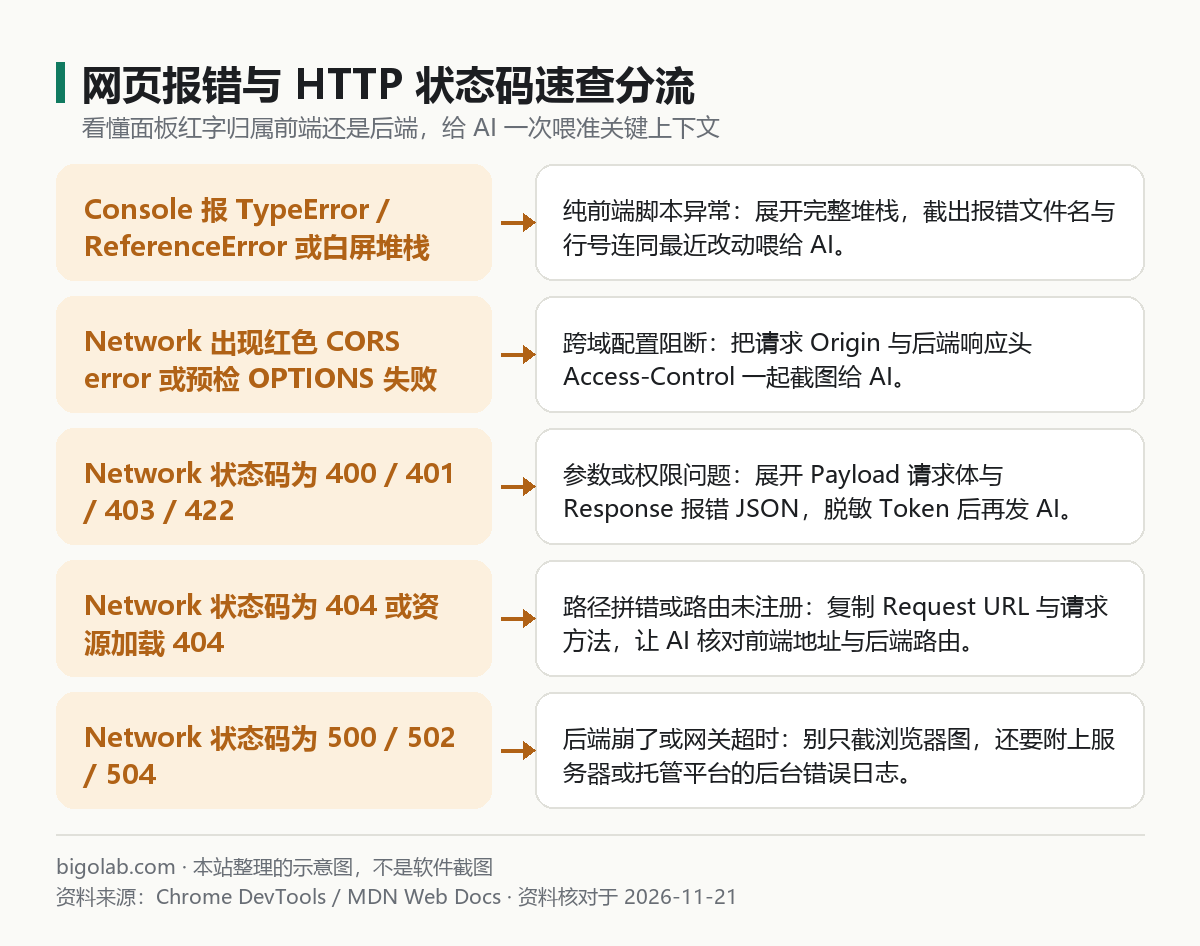
圖:本站根據 Chrome DevTools 文檔 與 MDN HTTP 狀態碼文檔 整理的故障分流示意圖
本文根據 Chrome DevTools 與 MDN Web Docs 公開文檔整理,資料核對於 2026-11-21。配圖為本站整理的示意圖,不是介面截圖。本站(bigolab.com)不是 Google、Mozilla 或 OpenAI 官方網站。
適用於誰
- 用 AI 建站或做小工具時,經常遇到「頁面白屏」「點了提交沒反應」「一直轉圈」,卻不知道怎麼向 AI 描述問題的產品經理、設計師、運營與獨立創作者。
- 每次只截一張網頁報錯彈窗圖發給 AI,結果 AI 猜來猜去改了五輪還是沒修好的非技術背景用戶。
- 想在十分鐘內掌握瀏覽器開發者工具(DevTools)最核心的兩個面板,提升與 AI 及研發同事協作效率的讀者。
一、不用學編程,只要認識 DevTools 這兩個面板
在 Chrome 或 Edge 瀏覽器裏按下 F12(macOS 按 Command + Option + I),或在網頁空白處右鍵點擊「檢查(Inspect)」,就能打開開發者工具(DevTools)。裏面有十來個標籤頁,非程式員日常排障只需要盯住兩個:
1. Console(控制檯):抓網頁前台報錯
只要網頁出現白屏、按鈕點不動、圖表渲染不出來,第一時間點開 Console 標籤,篩選頂部紅色「錯誤(Errors)」。
- 看到
Uncaught TypeError: Cannot read properties of undefined:意思是網頁試圖讀取一個空數據裏的字段(比如用戶資訊還沒加載完就去讀用戶名)。 - 看到
ReferenceError或SyntaxError:通常是 AI 改代碼時漏寫變量或括號。 - 看到每條紅字右側的
App.tsx:48這類帶行號的藍色連結,說明出錯位置已經精確到文件與行號,直接連同堆棧一起復制給 AI 即可。
2. Network(網絡):抓數據請求與接口報錯
如果 Console 裏沒有明顯腳本崩潰,但「登入失敗」「儲存一直轉圈」「列表加載不出數據」,立刻切到 Network 標籤,並點擊篩選欄裏的 Fetch/XHR(專門過濾數據接口,屏蔽圖片與樣式干擾)。刷新頁面或再點一次出錯按鈕,把列表中標紅或狀態碼不是 200 的那一行點開,重點看右側四個子標籤:
| 子標籤英文名 | 中文含義 | 非程式員只需要看什麼 |
|---|---|---|
| Headers | 請求頭與概覽 | Request URL(請求地址)、Request Method(GET/POST)和 Status Code(狀態碼) |
| Payload | 發送的參數 | 瀏覽器到底把什麼表單內容或 JSON 傳給了後台,有沒有傳成 null 或少字段 |
| Response | 後台返回原文 | 伺服器吐回來的真實報錯文字(例如「密碼長度不足」或具體錯誤碼) |
| Timing | 耗時分佈 | 如果一直在 Pending 幾十秒最後超時,說明後台卡死或網絡不通 |
二、常見 HTTP 狀態碼白話速查表
看到 Network 裏的三位數字不用慌,對照這張表就能立刻分清方向:
- 400 / 422(參數有誤):網頁傳給後台的數據格式不對或漏填必填項。把 Payload 和 Response 發給 AI 核對字段名。
- 401 / 403(未登入 / 無權限):登入過期、沒帶鑑權頭,或者數據庫安全規則(如 RLS)拒絕了讀寫。提醒 AI 檢查登入態與權限策略。
- 404(找不到地址):前端請求的接口路徑拼錯了,或者後端根本沒部署這個路由。把完整的
Request URL發給 AI 對照。 - CORS error(沒有數字狀態碼,直接紅字):瀏覽器的跨域安全攔截,多見於前端域名和後端 API 域名不一致,需要後端在響應頭放行對應域名。
- 500 / 502 / 504(服務端異常或超時):後台代碼拋錯或伺服器掛了。這時不能只靠瀏覽器截圖,要去部署平台(如 Vercel、Cloudflare、雲伺服器日誌)把同一時間點的服務端紅字日誌一起貼給 AI。
訂閱與開通提示:非程式員用 AI 邊截圖邊修網頁時,多模態讀圖加上代碼上下文消耗較快。日常建站與排障可選 ChatGPT Plus 直充商品 或 Claude Pro 會員直充;若項目文件較多、希望連續多輪精準定位前後端聯動報錯,可查看 ChatGPT Pro 100(10x) 套餐(iOS 通道) 或升級 Claude Max 會員。
三、精準取證餵給 AI 的五步法(附直接可用模板)
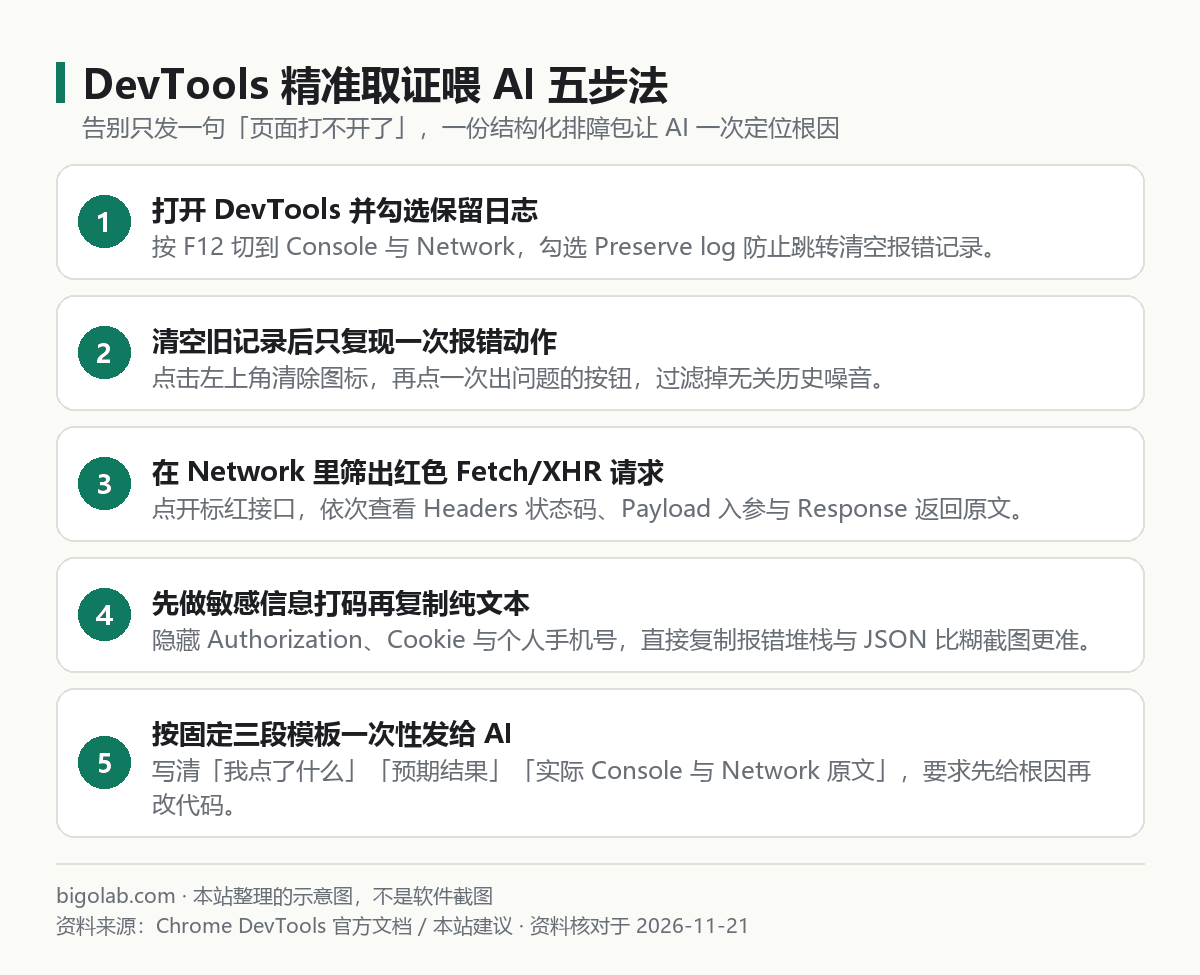
圖:本站根據 Chrome DevTools Console 參考 整理的排障取證流程圖
按以下五步整理證據,通常一輪對話就能定位根因:
- 打開面板先勾
Preserve log(保留日誌):防止點登入或提交發生頁面跳轉後,剛冒出來的報錯瞬間被清空。 - 先清屏再復現一次:點左上角圓形斜槓圖標清空舊記錄,然後只執行那一次失敗操作,確保面板裏全是本次故障的乾淨記錄。
- 提取關鍵文本,必要時補一張清晰局部截圖:在 Console 右鍵複製完整紅字堆棧;在 Network 標紅接口裏複製
Request URL、狀態碼、Payload和Response。 - 粘貼前 5 秒脫敏:如果請求頭裏有
Bearer eyJ...、Cookie、API Key,或響應裏有真實用戶手機號、身份證號、銀行卡號,先手動替換成***再發送。 - 用下面這段三段式模板發給 AI:
text
【我的操作】在 /checkout 頁面點擊「提交訂單」按鈕,預期跳轉到支付確認頁。
【實際現象】頁面停在原地,按鈕恢復可點擊,沒有跳轉。
【DevTools 證據】
1. Console 報錯:無 / (粘貼完整紅字堆棧)
2. Network 標紅接口:POST /api/orders,狀態碼 422
3. Payload(已脫敏):{"planId": null, "quantity": 1}
4. Response 原文:{"error": "planId must be a non-empty string"}
請先判斷根因並說明涉及的文件,不要改動無關頁面,再給出最小修複方案。
你會發現,只要把 Payload 裏那個 planId: null 攤在 AI 面前,AI 一秒就能定位是前端表單狀態沒綁定好,而不會盲目去亂改後端數據庫。
常見問題
問:手機上訪問網頁報錯,沒法按 F12 怎麼辦?
答:先在電腦瀏覽器按 F12,點擊 DevTools 左上角的「切換裝置工具欄(Toggle device toolbar)」模擬手機螢幕尺寸復現絕大多數樣式與接口問題;如果是真機微信或 Safari 獨有的兼容報錯,可以讓 AI 臨時在測試環境引入輕量移動端調試面板(如 vConsole 或 Eruda),注意上線生產前務必移除。
問:Network 裏出現好幾個標紅的請求,應該先看哪一個?
答:從時間軸最靠前的第一個紅色接口看起。後面的報錯往往是第一個接口失敗後引發的連鎖反應(例如登入態接口先報 401,導致緊接着的個人資料和訂單列表接口全部跟着報 401),把源頭第一個修好,後面通常會一起恢復。
問:右鍵 Network 接口看到有個「Copy as cURL」,直接複製發給 AI 可以嗎?
答:非常謹慎。Copy as cURL 會把你的真實 Cookie、Authorization 令牌和會話密鑰原封不動帶出來,直接粘貼給公網聊天工具存在帳號接管風險。如果確實要發,務必先手動刪掉 -H 'cookie: ...' 和 -H 'authorization: ...' 兩行。
問:國內沒有外幣信用卡,怎麼開通或升級 ChatGPT Plus / Pro 或 Claude 套餐,企業報銷可以開增值稅發票嗎?
答:可通過本站對應通道使用國內常用支付方式辦理:重度高頻建站與排障可查看 ChatGPT Pro 20x 刷卡通道 或 Claude Pro 開通指引;註冊 OpenAI / Codex 帳號如遇海外號碼驗證環節,可使用 Codex 註冊手機驗證服務;團隊統一配置席位並需要開具增值稅發票,可查看 ChatGPT Business 團隊定製通道。商品具體費用以頁面實時標價為準,售後與質保規則(如掉訂閱按剩餘天數折算退款、帳號封禁不在質保範圍等條款)均以商品詳情頁實時公示為準。
相關教學
- Antigravity 瀏覽器調試 Next.js / Vite 控制檯與截圖排查指南
- Cursor 內置瀏覽器預覽與截圖 UI 檢查實戰
- Bolt.new + Supabase + Stripe Webhook 環境變量與 CORS 報錯修復
- Vibe Coding 新手從想法到上線的標準工作流
參考資料
- Chrome DevTools Console 官方參考文檔:https://developer.chrome.com/docs/devtools/console/reference
- Chrome DevTools Network 面板官方參考文檔:https://developer.chrome.com/docs/devtools/network-reference
- MDN Web Docs HTTP 響應狀態碼完整手冊:https://developer.mozilla.org/en-US/docs/Web/HTTP/Status
0 條評論
還沒有評論,來搶沙發~