
結論先說
- 先把兩類工具分層,再談組合:Ghostty 與 Warp 是「外層終端模擬器」,負責 GPU 渲染、字體與系統快捷鍵;tmux 與 Zellij 是「內層終端複用器」,負責持久會話、SSH 斷線保活與跨機器統一佈局。
- 兩套最順手的 2026 極客組合:追求極致輕量與遠程開發選 Ghostty + tmux(或 Ghostty + Zellij);偏愛圖形化友好分塊且主要在本地開發選 Warp 原生分屏(注意關閉可能衝突的內置 AI 提示攔鍵)。
- 雙 AI CLI 同屏並行必須配 Git Worktree:左窗格跑 Claude Code 做大跨度重構、右上窗格跑 Codex CLI 做快速補丁或交叉 Code Review、右下窗格常駐測試監聽,是效率極高的三窗格格局,但兩個代理絕不能同時寫同一個未隔離工作目錄。
- 想把 Claude Code 與 Codex CLI 雙劍合璧,通常需要同時備齊兩家主力訂閱。國內無外幣卡用戶可按需查看 Claude Code 開通專區 與 ChatGPT Plus 升級指南,更多套餐可在 AI 會員充值總覽 統一對比,費用以頁面實時標價為準。
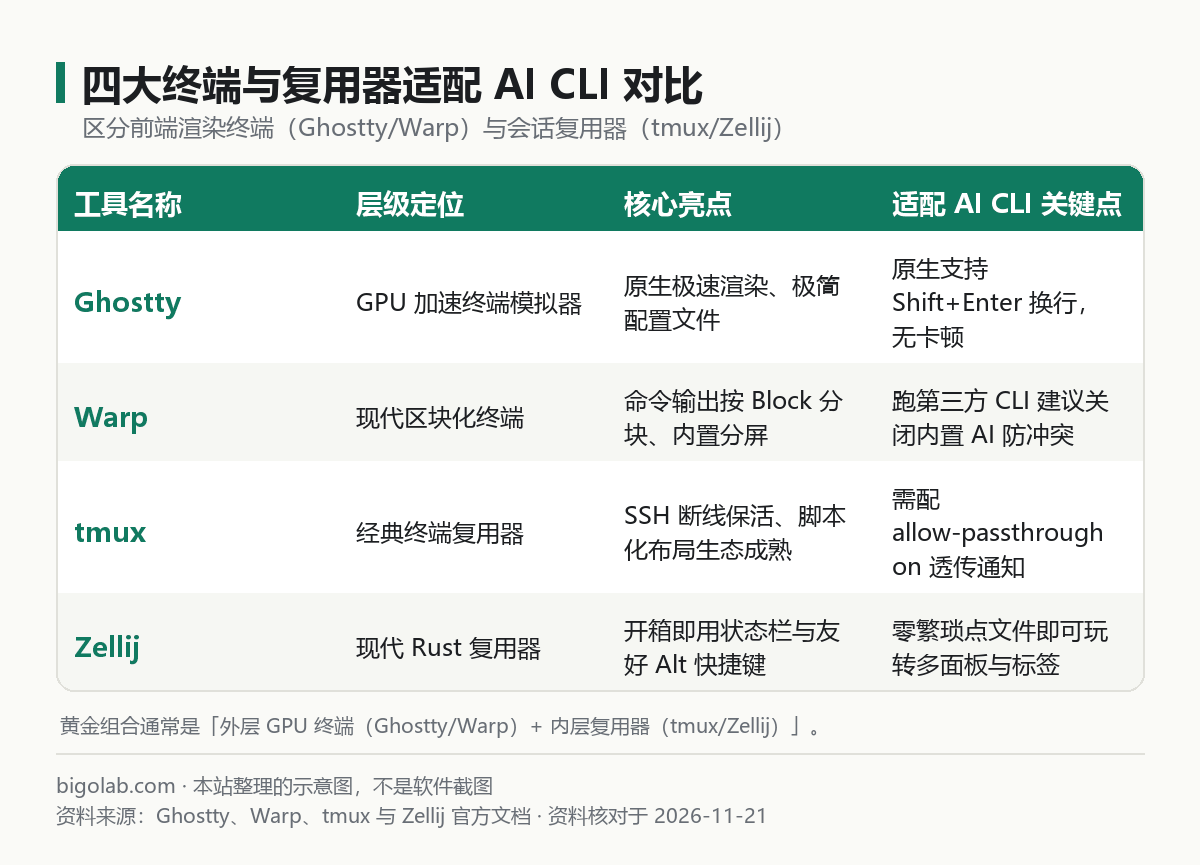
圖:本站根據 Ghostty、Warp、tmux 與 Zellij 文檔整理的對比示意圖
本文根據 Ghostty、Warp、tmux 與 Zellij 官方文檔整理,資料核對於 2026-11-21。配圖為本站整理的示意圖,不是介面截圖。本站(bigolab.com)不是 Ghostty、Warp、OpenAI 或 Anthropic 官方網站。
適用於誰
本文適合已經把日常開發重心轉向 Claude Code 與 Codex CLI 等終端編程代理,卻被滾動花屏、Shift+Enter 無法換行、SSH 斷線丟會話、或者多開窗口切來切去折磨得頭疼的工程師。
一、四款工具怎麼選:針對 AI CLI 的真實體驗差異
AI 終端代理與傳統 Shell 命令的最大不同在於:它們會持續流式刷出大段 Markdown 與彩色 diff、頻繁使用多行輸入(Shift+Enter),而且一次複雜任務可能持續數分鐘。
- Ghostty:原生 GPU 加速渲染,面對 Claude Code 或 Codex CLI 高速刷屏幾乎零掉幀;原生鍵盤協議對
Shift+Enter換行支持省心,純文本配置文件輕量透明,非常適合作為底層宿主終端。 - Warp:主打「命令塊(Blocks)」交互,原生分屏與滑鼠選擇體驗對新人友好。不過在 Warp 內跑第三方全屏 TUI 編程代理時,本站建議先關掉冗餘的內置 AI 觸發快捷鍵,避免按鍵被外層劫持。
- tmux:遠程開發與長跑任務的定海神針。合上筆記本或 SSH 閃斷後,遠端伺服器裏的
claude與codex進程照常運轉,重連執行tmux attach即可無縫回到現場。 - Zellij:Rust 編寫的新一代複用器,開箱自帶底部快捷鍵提示欄與更直覺的
Alt系分屏操作,還能用聲明式 KDL 佈局文件一鍵拉起三窗格工作台,免去從零折騰上百行點文件。
二、開箱可用的極客配置片段
1. Ghostty 精簡護眼與快捷鍵配置(~/.config/ghostty/config)
ini
# 適合長時間閱讀 AI 輸出與 diff 的舒適排版
font-family = JetBrains Mono
font-size = 14
window-padding-x = 10
window-padding-y = 8
scrollback-limit = 25000000

# 保留原生快捷分屏(不嵌套複用器時直接用)
keybind = cmd+d=new_split:right
keybind = cmd+shift+d=new_split:down
2. tmux 適配 AI CLI 的關鍵三行(~/.tmux.conf)
跑 AI 編程代理時,tmux 最常踩的坑是滑鼠滾輪翻不動歷史、顏色發灰、以及代理完工後的系統桌面通知被吞掉。在 ~/.tmux.conf 加入以下配置即可根治:
tmux
# 1. 開啟真彩色與滑鼠滾動,順暢翻閱長 diff
set -g default-terminal "tmux-256color"
set -g mouse on
set -g history-limit 50000

# 2. 透傳 OSC 桌面通知與剪貼簿序列(Ghostty 下極關鍵)
set -g allow-passthrough on
set -g set-clipboard on

# 3. 啟用擴展按鍵透傳,改善 Shift+Enter 多行輸入體驗
set -s extended-keys on
set -as terminal-features 'xterm*:extkeys'
3. Zellij 一鍵拉起三窗格 KDL 佈局(ai-workbench.kdl)
如果你偏好 Zellij,可以把左中右三窗格固化成一個模板文件,進倉庫執行 zellij --layout ai-workbench.kdl 瞬間就位:
kdl
layout {
    pane split_direction="vertical" {
        pane size="52%" name="Claude Code (Architect)"
        pane split_direction="horizontal" size="48%" {
            pane size="60%" name="Codex CLI (Review / Fast Fix)"
            pane size="40%" name="Test Watcher & Git"
        }
    }
}訂閱與開通提示:雙代理同屏開發對兩家帳號的穩定配額要求都較高。若你需要同時配備主力終端會員卻不便使用境外支付,可查看 Claude Pro 訂閱指引 與 Claude Pro 獨立升級商品;需要更高 Codex CLI 額度與雲端並發可對比 ChatGPT Pro 訂閱總覽 與 ChatGPT Pro 20x 升級入口,實際權益與費用均以頁面實時標價為準。
三、雙代理三窗格工作流與防踩踏鐵律
在一塊螢幕上同時運行 claude 與 codex 時,最容易發生的事故是兩個代理同時改寫同一份源碼或爭奪 .git/index.lock 鎖文件。本站建議固化以下標準操作:
- 先切 Worktree 再開代理:主目錄跑左窗格 Claude Code 做核心功能開發;執行
git worktree add ../wt-review origin/main拉出隔離目錄,在右上窗格進入該目錄運行 Codex CLI 做獨立補丁或審查。 - 善用臨時全屏聚焦看 diff:在 tmux 中遇到上百行代碼改動時,按
Prefix + z把當前窗格瞬間放大到全屏細看,確認無誤再按一次Prefix + z還原三窗格。 - 長任務前先確認處於複用器會話內:發起耗時十多分鐘的大重構或批量測試前,確認命令行已運行在
tmux或Zellij會話中,防止電腦休眠或網絡抖動直接把半途中的代理進程殺掉。
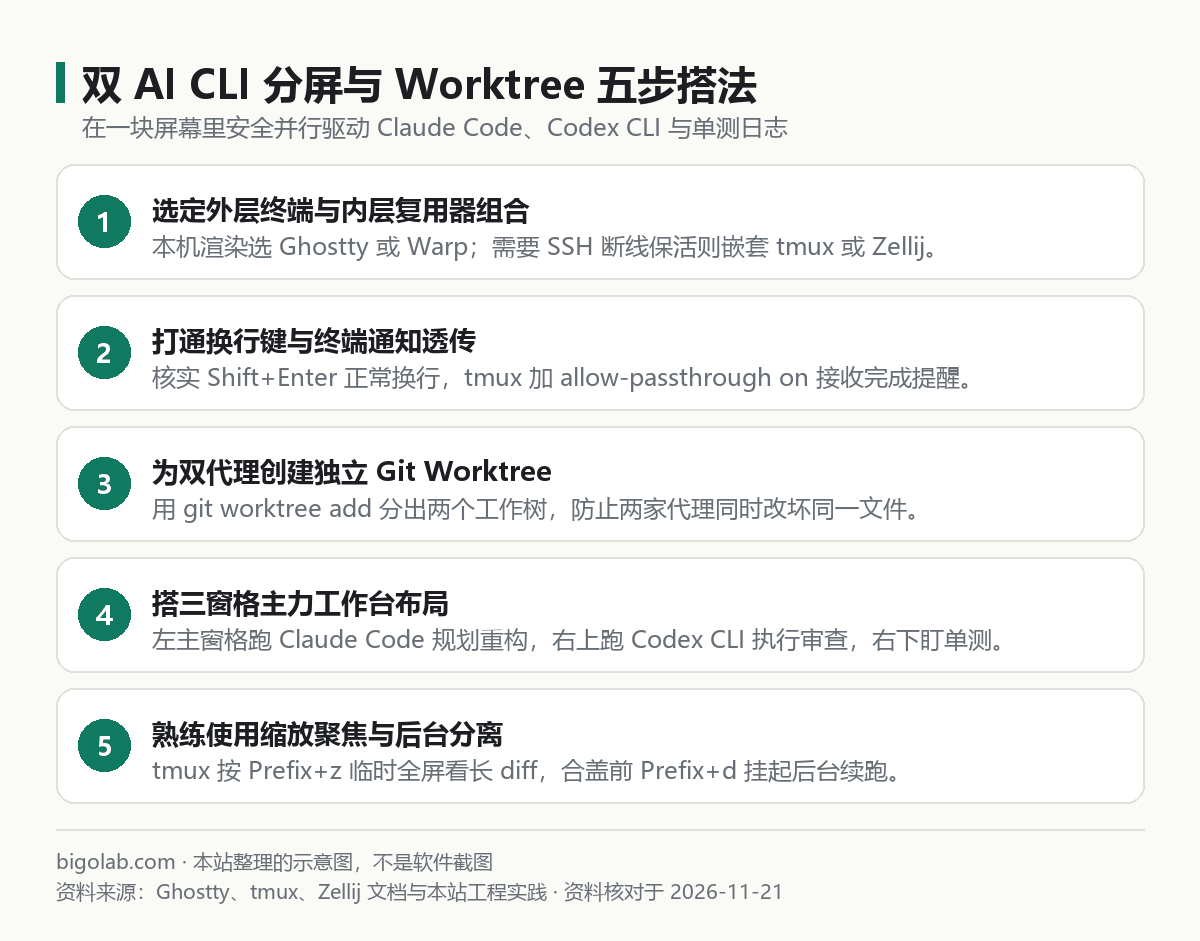
圖:本站根據現代終端複用實踐整理的雙代理分屏工作台示意圖
常見問題
在 Ghostty 裏套了一層 tmux 後,Claude Code 或 Codex 跑完任務不再彈桌面提示怎麼修?
這是 tmux 預設攔截終端轉義序列導致的。在 ~/.tmux.conf 加入 set -g allow-passthrough on 並執行 tmux source-file ~/.tmux.conf 重載配置(最好新建一個會話),即可恢復完工提醒。
tmux 裏為什麼按 Shift+Enter 直接把提示詞發出去了,沒法換行?
老舊終端配置或缺少擴展按鍵透傳會把 Shift+Enter 退化成普通回車。確認 Ghostty 處於較新版本並在 tmux 開啟 extended-keys on,若仍受限於舊版 SSH 環境,可在輸入框改用 \ 加回車或工具內置多行編輯快捷鍵。
Windows 用戶沒有原生 Ghostty 怎麼辦?
Windows 上最穩妥的組合是 Windows Terminal + WSL2,並在 WSL2 內部運行 tmux 或 Zellij 承載 Claude Code 與 Codex CLI;同樣能完整復刻三窗格與 Worktree 並行佈局。
國內沒有外幣卡怎麼同時開通 Claude Code 與 ChatGPT/Codex 會員,團隊採購能開增值稅發票嗎?
無外幣卡個人用戶可通過本站支持支付寶或微信支付開通雙平台會員,例如 ChatGPT Plus 自助直充 與高配額 Claude Max 訂閱入口,按流程自助激活無需交付原帳號密碼。研發團隊批量採購可參考 ChatGPT Business 團隊方案 申請對公轉賬並開具增值稅發票;費用與售後規則(掉訂閱按剩餘天數折退、違規封號不在質保範圍)均以頁面實時標價為準。
相關教學
- Claude Code 遇到 SSH 斷線怎麼用 tmux 保活並無損恢復會話
- Codex CLI 通過 SSH 跳板機搭配 tmux / screen 斷線重連續跑長任務指南
- Codex 多 Worktree 並行對話與分支交接工作流實戰
- Claude Code 終端亂碼或渲染錯位排查:不同終端模擬器適配建議
0 條評論
還沒有評論,來搶沙發~