
結論先說
- 升級前最省事的基線備份是導出原生
.code-profile文件:Cursor 繼承了 VS Code 的 Profiles 機制,可以把settings.json、keybindings.json、代碼片段與擴展列表打包成單文件,異常時幾分鐘內就能新建 Profile 一鍵導入還原。 - 僅導出 Profile 遠遠不夠,必須手動補備份 Cursor 專屬資產:根據 Cursor 官方文檔說明,User Rules 與 Team Rules 不會被包含在標準 Profile 導出中;此外本地
~/.cursor/mcp.json、自定義快捷鍵衝突項和精確擴展版本號也必須單獨留底。 - 升級後出問題先新建隔離 Profile 驗證,不要直接卸載清空目錄:很多異常只是單個擴展與新版內核不兼容,或者舊版廢棄配置鍵引起衝突,新建空白 Profile 排障能保住歷史對話與工作區狀態。
- 雲端同步要格外防範密鑰泄露:通過 GitHub Gist 導出 Profile 或把配置放進 Git 備份倉時,務必先在本地剝離任何明文 API 密鑰、私有代理憑證與公司內網地址。
- 如果你希望在主力 IDE 升級波動期間保留順手的終端開發備選工作流,或國內開通多工具訂閱時缺少境外銀行卡,可先參考 Claude Code 開通專區 與 ChatGPT Plus 訂閱入口 提前備好雙軌工具鏈,費用均以頁面實時標價為準。
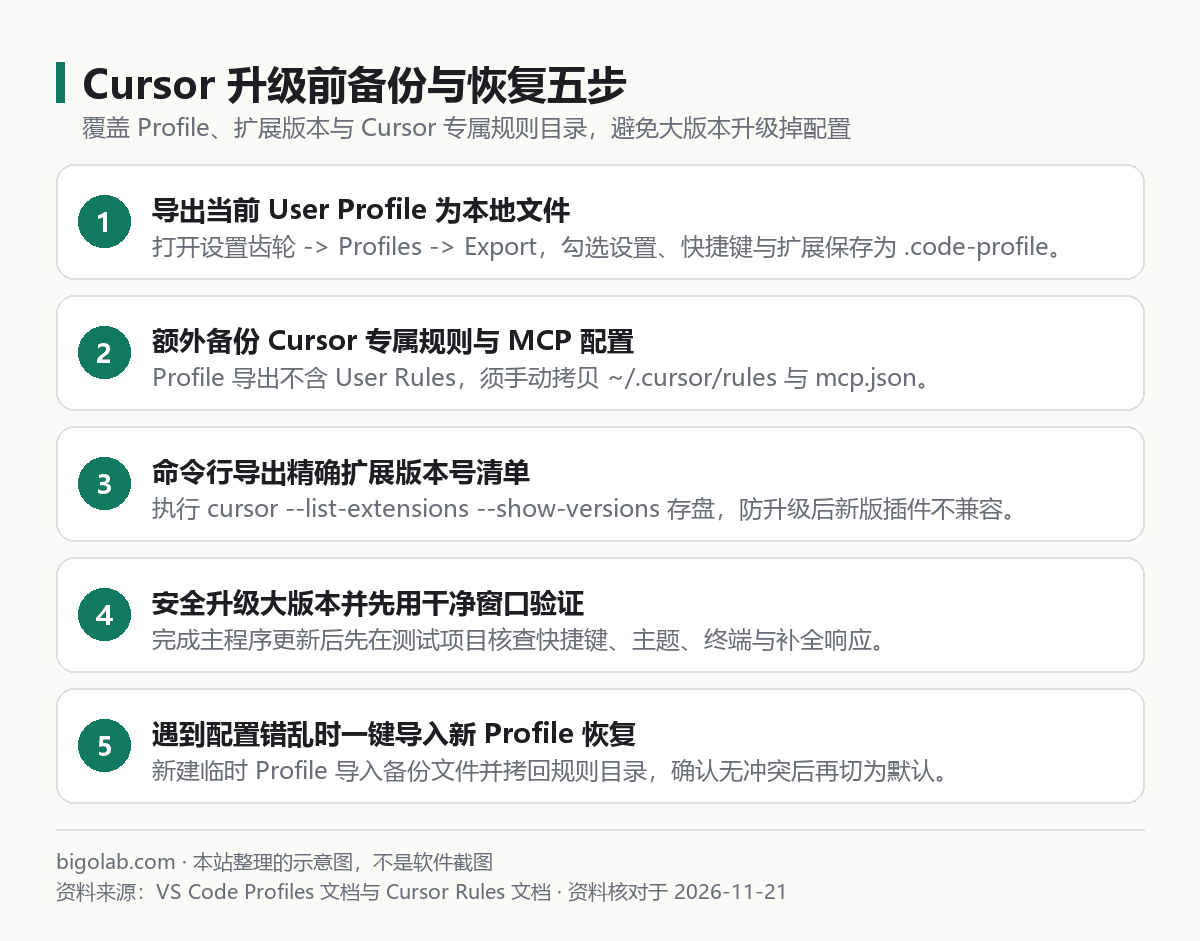
圖:本站根據 VS Code Profiles 文檔 與 Cursor Rules 文檔 整理的示意圖
本文根據 VS Code Profiles、Settings Sync 與 Cursor 官方公開文檔核對於 2026-11-21。配圖為本站整理的示意圖,不是介面截圖。本站(bigolab.com)不是 Cursor 或 Microsoft 官方網站。
適用於誰
本文適合已經深度定製了快捷鍵、代碼片段、主題插件與 MCP 工具鏈的 Cursor 日常主力用戶。如果你曾在某次大版本更新後發現擴展集體報錯、自定義鍵位被覆蓋,或者準備跨機器遷移卻怕環境散架,這份備份與恢復手冊能幫你把升級風險降到最低。
一、大版本升級前的完整三層備份方案
大版本升級通常伴隨着底層 VS Code 內核躍遷、擴展 API 調整或 AI 面板鍵位重構。本站建議在點擊重啟更新前,花 3 分鐘執行下面三步完整快照:
1. 導出原生 User Profile(.code-profile)
點擊左下角管理齒輪圖標(或選單欄 File > Preferences > Profiles),選擇當前正在使用的 Profile(如 Default),點擊右上角更多操作(...)中的 Export...,優先選擇 Export as File 儲存到本地安全目錄(例如 cursor-backup-2026-11.code-profile)。導出嚮導中確認勾選 Settings、Keyboard Shortcuts、User Snippets、Tasks 與 Extensions。
2. 用腳本補全 Profile 未覆蓋的擴展版本與 Cursor 專屬目錄
由於 .code-profile 預設只記錄擴展 ID(恢復時拉取最新版)且不包含用戶級 Rules 與 MCP 配置文件,建議直接跑一段備份腳本把精準版本和核心文件一起歸檔:
bash
# macOS / Linux 示例:創建帶日期的備份目錄
BACKUP_DIR="$HOME/cursor-upgrade-backup-$(date +%Y%m%d)"
mkdir -p "$BACKUP_DIR"

# 1. 導出含精確版本號的擴展清單(便於回退不兼容的新版擴展)
cursor --list-extensions --show-versions > "$BACKUP_DIR/extensions.txt"

# 2. 備份 Cursor 專屬用戶規則與 MCP 配置(Profile 導出不包含這些)
cp -r "$HOME/.cursor/rules" "$BACKUP_DIR/cursor-rules" 2>/dev/null || true
cp "$HOME/.cursor/mcp.json" "$BACKUP_DIR/mcp.json" 2>/dev/null || true

# 3. 備份原始 JSON 設定文件留作 Diff 比對(macOS 路徑示例)
cp "$HOME/Library/Application Support/Cursor/User/settings.json" "$BACKUP_DIR/" 2>/dev/null || true
cp "$HOME/Library/Application Support/Cursor/User/keybindings.json" "$BACKUP_DIR/" 2>/dev/null || true
Windows 用戶可將第 3 步路徑替換為 %APPDATA%\Cursor\User\,將第 2 步替換為 %USERPROFILE%\.cursor\。請務必把這份備份儲存在本地加密盤或私有備份目錄,切勿包含明文 Token 上載至公開倉庫。
二、升級後設置與擴展異常的分流排查和一鍵恢復
如果大版本更新重啟後出現快捷鍵失靈、介面退回預設、擴展報錯或啟動卡死,先對照下面的分流圖判斷受損層級,再決定是否全量回灌:
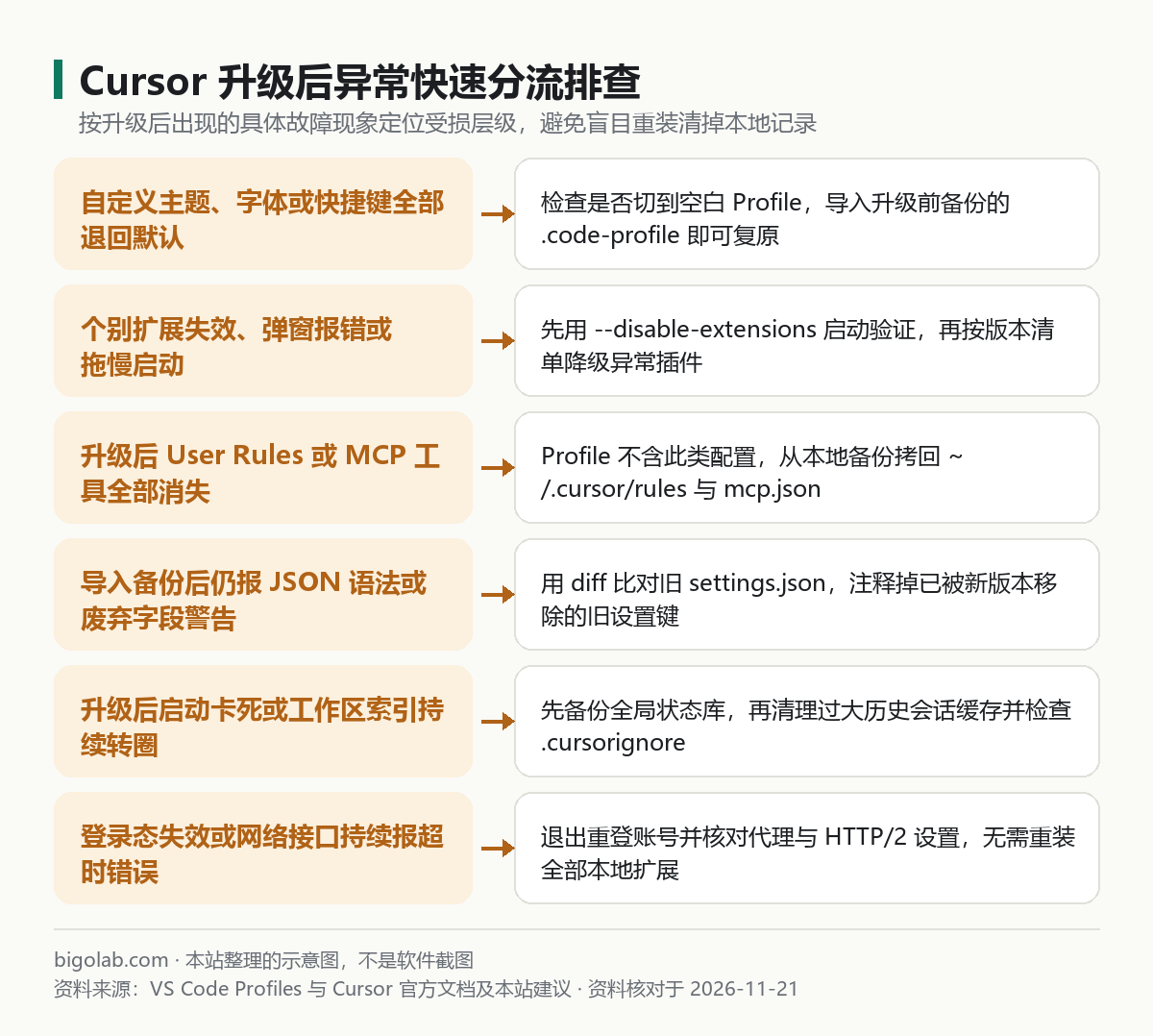
圖:本站根據 VS Code Profiles 文檔 與 Cursor 擴展文檔 整理的排查分流示意圖
情況 A:設定被重置或配置串味——用新 Profile 一鍵恢復
打開 Profiles 面板,點擊右上角 ... 選擇 Import Profile... -> Import from File...,選中升級前導出的 .code-profile。系統會先彈出預覽清單,確認無誤後點擊 Create Profile 創建一個帶日期的新配置集(例如 Restored-202611)。這樣即使舊的 Default 配置已經損壞,也能立刻切到乾淨的新 Profile 恢復工作,再把備份裏的 rules 與 mcp.json 拷回 ~/.cursor/ 目錄。
情況 B:新版本擴展不兼容導致卡頓或崩潰——按清單定點回退
先在終端用 cursor --disable-extensions 啟動驗證。如果禁用擴展後流暢如初,說明故障出在某幾個老插件。隨後對照備份的 extensions.txt,按需用命令行指定兼容版本重新安裝:
bash
# 按需重裝指定版本的擴展
cursor --install-extension [email protected]訂閱與開通提示:主力 IDE 升級排障期間如果手頭正好有緊急線上需求,配備一套獨立的命令行或網頁端高階模型工具能無縫頂上。日常研發起步可查看 ChatGPT Plus 自助充值入口;需要高頻深度排障與長代碼庫推理的資深開發者,可了解 ChatGPT Pro 訂閱專區 與 ChatGPT Pro 20x 自助通道,費用均以頁面實時標價為準。
三、升級後日常穩態維護建議
恢復正常後,本站建議養成兩項小習慣減少日後折騰:一是盡量用項目級 .cursor/rules/*.mdc 配合 Git 管理團隊規範,減少把所有提示詞堆在本地單機設定裏;二是每隔一兩個月在重大版本更新前順手刷新一次 .code-profile 備份,並定期清理過於膨脹的歷史對話緩存,避免主程序啟動耗時越來越長。
常見問題
開啟 Settings Sync 後,還需要手動導出 .code-profile 嗎?
依然建議在大版本升級前手動導出一次本地快照。雲端同步的優勢是多台裝置自動保持一致,但一旦某台裝置升級後產生錯誤配置或擴展異常並自動同步上雲,反而可能污染另一台正常機器。本地離線 .code-profile 文件相當於一份不會被自動覆蓋的「冷備回滾點」。
導入 .code-profile 後,原有聊天記錄(Chat History)會一起恢復嗎?
不會。.code-profile 僅覆蓋編輯器偏好設定、鍵位、代碼片段、UI 狀態與擴展列表,不包含 Cursor 的本地對話數據庫與工作區緩存。如果你擔心升級導致聊天記錄丟失,建議在升級前先將關鍵架構結論與操作步驟沉澱成 Markdown 文檔存入項目倉庫,或單獨備份本地狀態目錄。
國內開發者配置多套 AI 編程訂閱(含應急備選工具)時沒有外幣卡怎麼辦?能開發票嗎?
如果在國內開通或續費各類主流 AI 編程工具遇到境外支付限制,可統一前往 站內 AI 會員服務總覽 查看支持支付寶與微信支付的自助方案。常用終端與對話檔位包含 Claude Pro 開通入口 與面向高強度研發的 Claude Max 訂閱通道;企業研發團隊若需要多席位對公採購及開具增值稅發票,可查看 ChatGPT Business 團隊定製方案。實時價格均以頁面實時標價為準,售後規則遵循掉訂閱按剩餘天數折退、帳號觸發風控封禁不在質保範圍內,選購前請留意商品頁說明。
相關教學
- Cursor 對話歷史膨脹導致啟動卡死:備份與安全清理教學
- Cursor 代碼庫索引卡住不動:.cursorignore 配置與修復方案
- Cursor 常見連接失敗報錯原因與分步排查手冊
- Cursor 報錯 HTTP 408 連接失敗:關閉 HTTP/2 與代理修復方法
0 條評論
還沒有評論,來搶沙發~