
結論先說
- 先分清三類頑疾的瀏覽器機理,再統一下沉到佈局基座:
100vh遮擋源於移動瀏覽器把動態地址列算進視口高度;iOS 安全區錯位源於全面屏圓角與 Home Indicator 區域未留白;軟鍵盤頂起錯位源於 iOS 傾向移動視覺視口(Visual Viewport)而部分安卓 WebView 直接壓縮佈局視口(Layout Viewport)。 - 優先使用現代原生 CSS,少寫脆弱的 UA 機型嗅探:用
100dvh/100svh配合漸進回退替代死板100vh,用viewport-fit=cover加env(safe-area-inset-bottom)解決底部安全區,再通過VisualViewportAPI 與內部滾動容器收斂軟鍵盤吸底輸入,最後交給 Codex 全倉掃描替換。 - 前端樣式清掃與迴歸測試適合用 Codex 小步推進:中小型 H5 倉庫的樣式掃描、Hook 封裝與 Playwright 移動視口驗證,通過 ChatGPT Plus 訂閱入口 即可高效跑通;若同時維護多套跨端組件庫或高頻多倉重構,可參考 ChatGPT Pro 方案說明 或直接查看 ChatGPT Pro 100(10x) 升級通道。
本文根據 MDN Web Docs 與 OpenAI Codex CLI 公開技術資料核對於 2026-11-21。配圖為本站整理的示意圖,不是介面截圖。本站(bigolab.com)不是 Mozilla 或 OpenAI 官方網站。
適用於誰
- 負責活動營銷頁、表單錄入頁、移動端商城或內嵌 WebView 頁面的前端開發者。
- 在桌面 Chrome 模擬器里布局正常,一上 iOS Safari 或安卓微信真機就遇到“底部提交按鈕被裁切、底部小黑條遮字、彈起鍵盤後吸頂欄跑偏”的團隊。
- 希望把修復規範沉澱為 CSS 變量與 Hooks,並用 Codex 一次性清掃舊倉庫裏散落的上百處
100vh與position: fixed硬編碼的工程師。
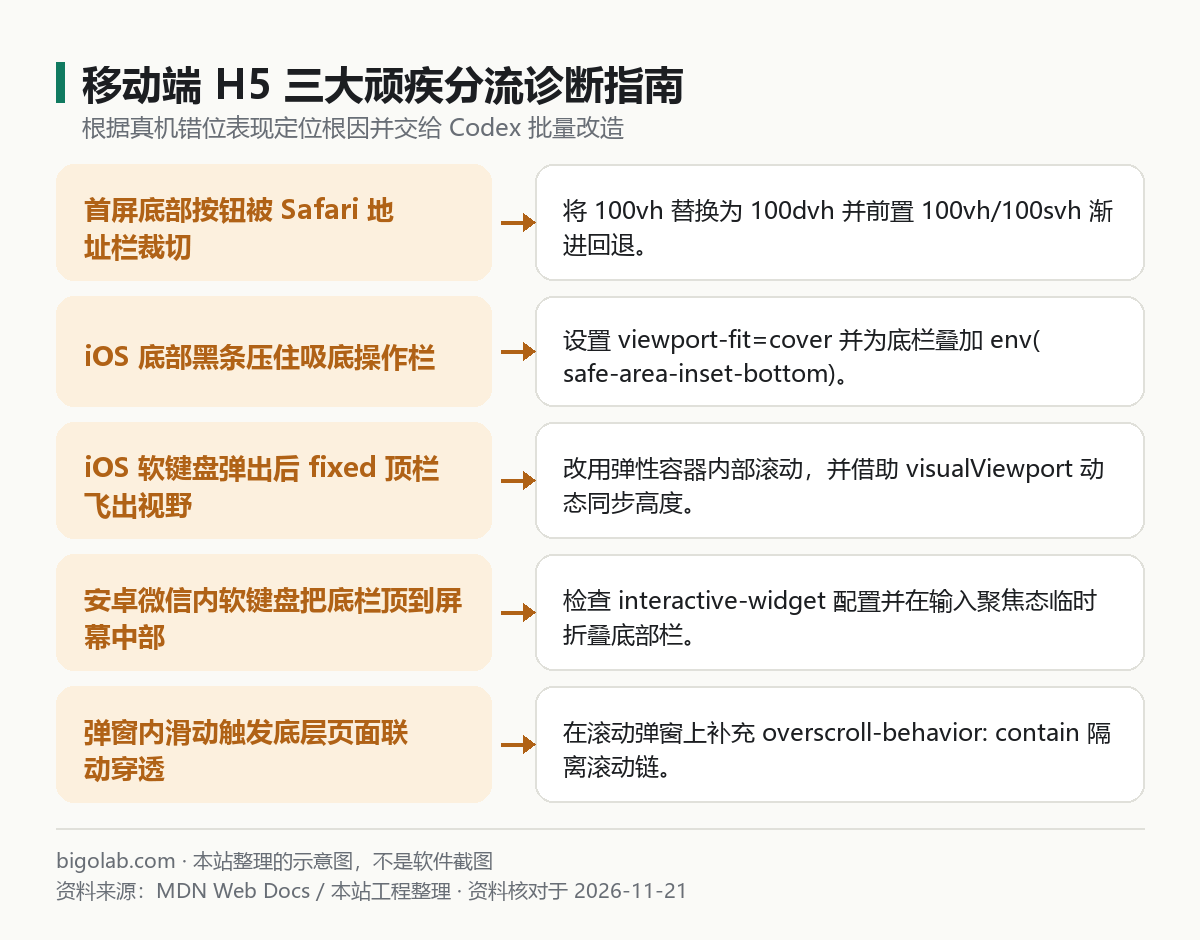
先診斷再改代碼:三類 H5 錯位分流對照
很多項目為了救火,不斷往頁面裏堆疊 padding-bottom: 34px 或硬編碼的 iPhone X 媒體查詢,結果換一台新機型又繼續錯位。本站建議先按真機現象做分流,確認屬於哪一類根因,再套用標準解法。
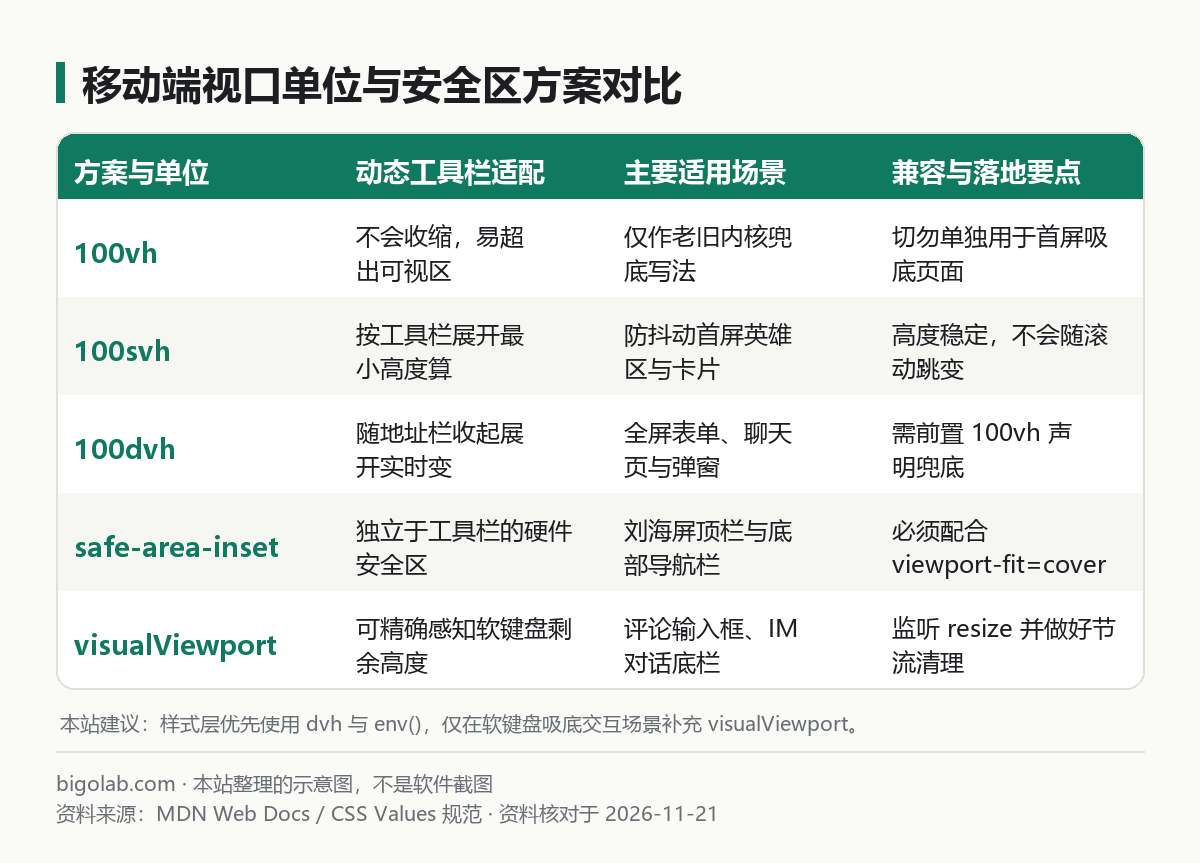
不同視口單位與安全區方案的適用邊界如下,整理清楚後再把規範寫入項目的 AGENTS.md 或樣式說明,Codex 就不會在生成新頁面時再次寫出裸 100vh。
三大頑疾的標準化工程解法
頑疾一:用 dvh / svh 漸進回退根治 100vh 底部遮擋
在 iOS Safari 與部分移動端瀏覽器中,100vh 通常按地址列收起後的最大視口高度計算,導致剛打開頁面時底部操作欄被瀏覽器底欄截斷。最穩妥的寫法是按需區分兩種場景:需要緊貼當前可視區域的全屏表單、聊天容器使用 100dvh;不希望隨滾動產生輕微高度重排的頭圖卡片使用 100svh,並把舊 100vh 寫在前面作為老舊內核回退。
css
/* 全局佈局變量:支持動態視口且保留舊版內核兜底 */
:root {
  --app-height: 100vh;
  --safe-bottom: env(safe-area-inset-bottom, 0px);
}
@supports (height: 100dvh) {
  :root {
    --app-height: 100dvh;
  }
}
.page-shell {
  min-height: var(--app-height);
  display: flex;
  flex-direction: column;
}頑疾二:viewport-fit=cover 配合 env() 適配 iOS 底部安全區
如果只在 CSS 中寫了 env(safe-area-inset-bottom) 卻不生效,常見原因是 HTML 的 meta viewport 漏掉了 viewport-fit=cover。補全 meta 後,建議用 calc() 疊加原本的內邊距,避免在非全面屏安卓機上丟失預設間距。
html
<meta
  name="viewport"
  content="width=device-width, initial-scale=1.0, viewport-fit=cover, interactive-widget=resizes-content"
/>
css
.sticky-action-bar {
padding: 12px 16px calc(12px + env(safe-area-inset-bottom, 0px));
}訂閱與開通提示:在多頁面 H5 項目或組件庫中用 Codex 批量替換歷史100vh、position: fixed樣式並補全移動端視口自動化迴歸測試時,穩定的訂閱配額能明顯減少中斷。個人開發者缺少外幣卡時可按需選用 ChatGPT Plus 常規充值方案 或 ChatGPT Plus iOS 通道;空白或到期帳號升級高並發可查看 Pro 100(10x) 新開通道;多前端倉庫並行改造則可關注 ChatGPT Pro 20x iOS 通道,具體價格以頁面實時標價為準。
頑疾三:內部滾動容器 + VisualViewport 馴服軟鍵盤錯位
軟鍵盤彈起時最容易翻車的是“整頁 body 滾動 + position: fixed 吸頂/吸底欄”。在 iOS 上,軟鍵盤彈出並不會立即壓縮佈局視口,而是推動頁面整體上移,導致 fixed 頂欄飄出螢幕、輸入框被鍵盤蓋住。本站建議採用兩層策略:
- 架構層改為三段式內部滾動:外層容器鎖定
height: var(--app-height)與overflow: hidden,頂欄與底欄作為普通 Flex 子項自然佔位,僅中間內容區設定flex: 1; overflow-y: auto; overscroll-behavior: contain。 - 交互層用
VisualViewport同步鍵盤高度:針對聊天輸入框或強吸底評論框,監聽window.visualViewport的resize與scroll事件,動態計算鍵盤佔用高度並更新 CSS 自定義屬性,同時在輸入失焦後延遲復位,防止 iOS 收起鍵盤留下底部白邊。
用 Codex 批量掃清歷史倉庫並建立防迴歸規則
手動搜尋整個倉庫裏散落的 100vh、h-screen 和底部固定欄極易漏網。可以用下面這段指令交給 Codex 執行分層改造:
text
請掃描 src/ 目錄下所有 .css、.scss 與 Tailwind 類名中的 100vh、h-screen、min-h-screen 及 position: fixed 底部欄:
1. 排除明確用於打印樣式或桌面端 @media (min-width: 1024px) 的規則;
2. 將移動端全屏容器統一替換為基於 --app-height (100vh + 100dvh 回退) 的通用類;
3. 檢查底部吸底操作欄是否疊加了 env(safe-area-inset-bottom),缺失項補齊;
4. 封裝一個帶清理邏輯的 useVisualViewportOffset Hook,並附帶 Vitest 單元測試驗證 unmount 後移除監聽;
5. 最後生成改動清單,標註建議在 iOS Safari 與安卓微信真機重點複測的頁面路由。
常見問題
1. 為什麼在部分安卓瀏覽器裏 100dvh 滑動時會出現背景圖輕微跳動
因為 100dvh 會在上下滑動隱藏或顯示瀏覽器工具欄時實時重算高度,如果把 100dvh 用在背景大圖或長列表高度上,就會看到畫面抖動。本站建議:長頁面首屏裝飾區改用穩定的 100svh(按工具欄展開的最小可視高度計算),僅在無需整頁滾動的聊天頁、全屏彈窗和一屏表單裏使用 100dvh。
2. 加了 interactive-widget=resizes-content 後,iOS Safari 會直接生效嗎
截至 2026 年公開資料,該 meta 屬性在 Chromium 內核移動瀏覽器(如安卓 Chrome 與新版本 WebView)支持較好,但 iOS Safari 對軟鍵盤視口縮放的處理機制仍需依靠 VisualViewport 與內部 Flex 滾動兜底。因此跨端 H5 不能只依賴單一屬性,必須做好雙端兼容。
3. 國內個人或前端團隊沒有海外信用卡,如何開通 Codex 配套訂閱及企業開票
個人與研發團隊可在 AI 訂閱服務總覽頁 按需求挑選合適套餐:日常前端迭代用 Plus,高頻多倉治理可選 Pro 5x 或 ChatGPT Pro 20x 信用卡通道;新號註冊階段若遇手機校驗步驟,可參考 Codex 手機號驗證輔助服務。公司統一採購並需要合規對公結算與增值稅發票時,可直接諮詢 ChatGPT Business 團隊定製方案。所有套餐價格均以頁面實時標價為準,購買前請確認對應商品頁的帳號要求與售後說明。
相關教學
- 老舊內部系統套殼移動端 H5:Codex 改造實戰指南
- 用 Codex 搭建線下門店掃碼預約與微信通知 H5
- 用 Codex 與 Claude Code 實踐 TDD 驗收測試驅動開發
- Codex 網頁端與 CLI 雙軌協作省額度指南
參考資料
- MDN CSS
env()Function: https://developer.mozilla.org/en-US/docs/Web/CSS/env - MDN VisualViewport API: https://developer.mozilla.org/en-US/docs/Web/API/VisualViewport
- OpenAI Codex CLI Documentation: https://developers.openai.com/codex/cli
0 條評論
還沒有評論,來搶沙發~