
結論先說
- 在 Apple Silicon Mac 上直接跑
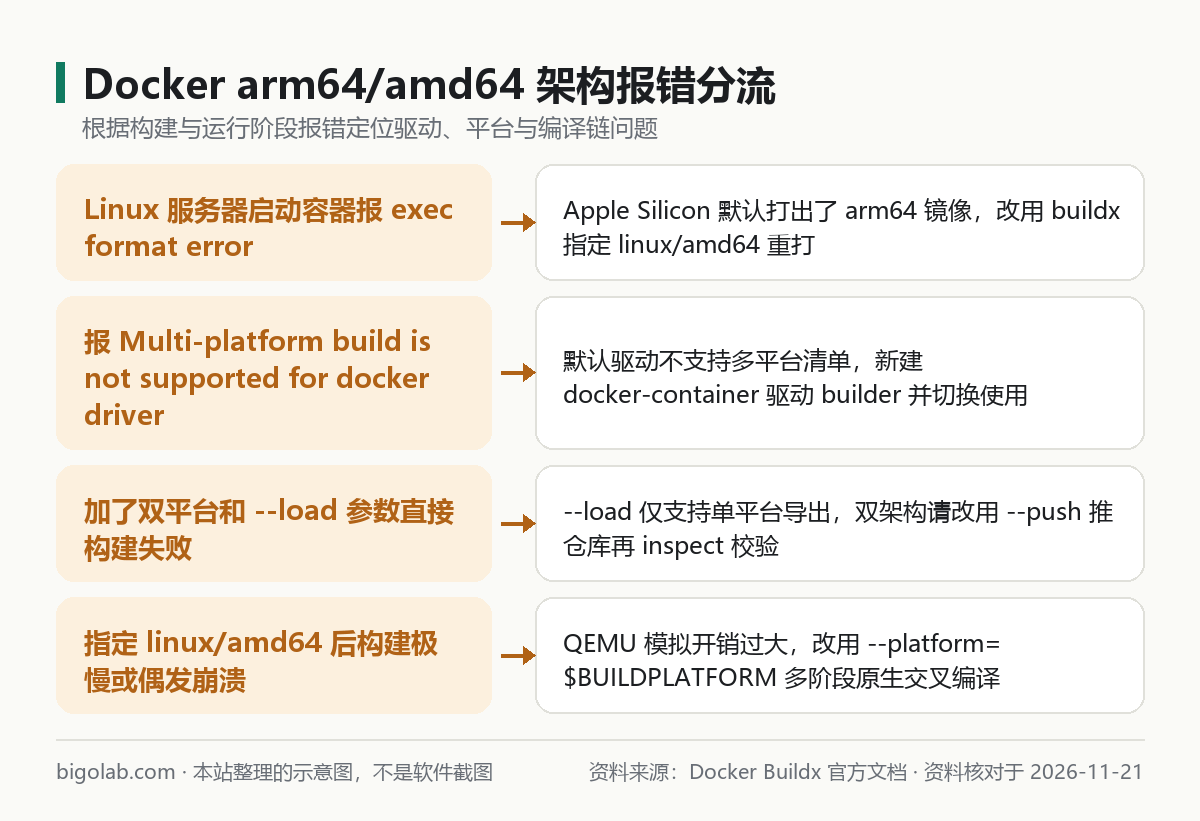
docker build,預設產出linux/arm64鏡像;把它部署到常規 x86_64 Linux 伺服器,內核無法執行 ARM 指令,就會直接退出並報exec format error。 - 解決多平台打包的核心是切用
docker buildx並創建基於docker-container驅動的 builder,通過--platform linux/amd64或--platform linux/amd64,linux/arm64明確聲明目標架構。 - 最常見的隱藏坑在於輸出方式:
--load一次只能把單個平台的鏡像加載到本地 Docker 守護進程;同時構建linux/amd64,linux/arm64雙架構列表時,必須配合--push直接推送到鏡像倉庫(或在支持的環境下啟用 containerd image store)。 - 用 Codex 反覆打磨多階段 Dockerfile、CI 流水線與發佈腳本時,可先按頻次了解 ChatGPT Plus 個人訂閱 與 ChatGPT Pro 進階套餐,避免關鍵發版階段觸及限流。
本文根據 Docker Buildx 官方多平台構建文檔及 OpenAI Codex 公開說明資料核對於 2026-11-21。配圖為本站整理的示意圖,不是介面截圖。本站(bigolab.com)不是 OpenAI 或 Docker 官方網站。
適用於誰
本文適合在 M1/M2/M3/M4 等 Apple Silicon Mac 上使用 Codex 編寫 Dockerfile、調整發布腳本並打包鏡像,但推到 x86_64(linux/amd64)Linux 生產伺服器後啟動即報 exec format error、requested image's platform does not match 或 Multi-platform build is not supported for the docker driver 的前後端及運維工程師。
一、為什麼在 Mac 上用 Codex 打包到 Linux 伺服器會炸
當你在 Apple Silicon Mac 上讓 Codex 生成或修改 Dockerfile 並執行 docker build -t myapp:latest . 時,整個鏈路有三個容易忽略的預設行為:
- 宿主機架構透傳:不寫
--platform時,Docker 預設按本機 CPU 架構拉取基礎鏡像並編譯產物,因此 Apple Silicon 會拉下linux/arm64/v8的基礎層。 - 預設
docker驅動不支持多平台 manifest list:很多開發者讓 Codex 加上--platform linux/amd64,linux/arm64,結果立即收到ERROR: Multi-platform build is not supported for the docker driver。這是因為預設的dockerbuilder 驅動在未啟用 containerd 鏡像存儲時不支持導出多架構索引。 - 二進制依賴與基礎鏡像未對齊:即便指定了
--platform linux/amd64,如果Dockerfile裏手寫了curl下載硬編碼的arm64工具包,或把宿主機 Mac 編譯好的二進制文件直接COPY進鏡像,依然會在 Linux 生產機上觸發exec format error。
二、Docker Buildx 跨平台構建標準流程
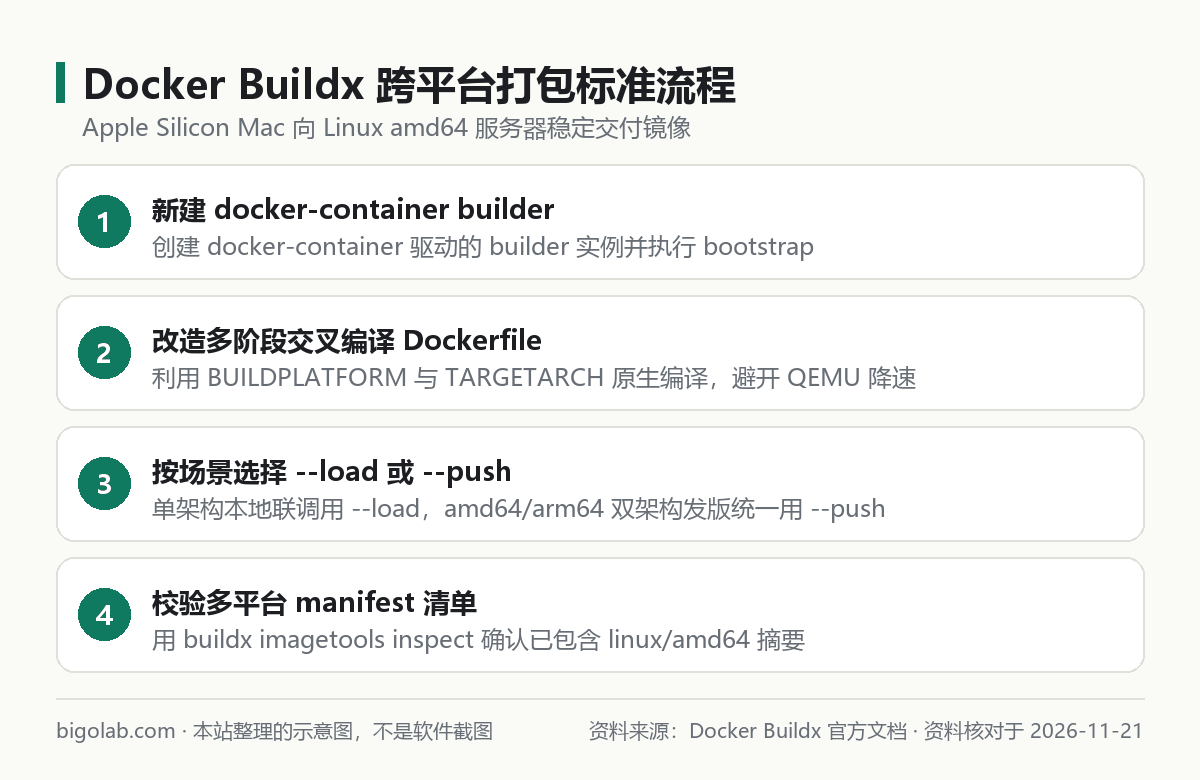
第一步:檢查當前 builder 並創建 docker-container 驅動實例
先查看本機已有的 builder 列表與支持的平台:
bash
docker buildx ls
如果只有預設的 desktop-linux 或 default(driver 為 docker),執行以下命令新建並切換至 docker-container 驅動的專用 builder:
bash
docker buildx create --name multiarch --driver docker-container --bootstrap --use
docker buildx inspect --bootstrap
觀察輸出中的 Platforms: 行,確認同時列出 linux/amd64 與 linux/arm64。
第二步:按發佈場景區分單架構 --load 與雙架構 --push
場景 A:只打包給 x86_64 Linux 伺服器測試,且想先留在本地檢查鏡像
bash
docker buildx build \
  --platform linux/amd64 \
  -t registry.example.com/team/app:v1.0.0 \
  --load .
場景 B:同時支持 Apple Silicon 本地運行與 Linux amd64 生產部署(推薦發版方式)
bash
docker buildx build \
  --platform linux/amd64,linux/arm64 \
  -t registry.example.com/team/app:v1.0.0 \
  --push .
推送完成後,務必用以下命令核對倉庫中的鏡像清單(manifest list)是否同時包含兩種架構:
bash
docker buildx imagetools inspect registry.example.com/team/app:v1.0.0訂閱與開通提示:讓 Codex 協同排查 Docker 構建緩存、編排 Kubernetes 清單並重構微服務部署腳本時,連續長對話會較快消耗配額。日常開發可選 ChatGPT Plus 自動充值;遇到限流想平滑升級,可按當前帳號狀態對比 ChatGPT Pro 100(10x) 覆蓋已有 Plus 方案 與 ChatGPT Pro 100(10x) 空白號通道;全天候重度工程協作可直接看 ChatGPT Pro 20x iOS 通道,費用均以頁面實時標價為準。
第三步:用 $BUILDPLATFORM 原生交叉編譯避開 QEMU 龜速
直接用 --platform linux/amd64 構建時,Apple Silicon Mac 會通過 QEMU 用戶態模擬執行 amd64 鏡像裏的所有 RUN 指令。對於 Rust、Go、C++ 或重型前端打包,QEMU 模擬可能比原生構建慢 5 到 10 倍,甚至偶發段錯誤。
本站建議讓 Codex 把 Dockerfile 改造成多階段原生交叉編譯模式,藉助 BuildKit 自動注入的 BUILDPLATFORM、TARGETOS 與 TARGETARCH 參數(以 Go 服務為例):
dockerfile
FROM --platform=$BUILDPLATFORM golang:1.24 AS builder
ARG TARGETOS
ARG TARGETARCH
WORKDIR /src
COPY go.mod go.sum ./
RUN go mod download
COPY . .
RUN CGO_ENABLED=0 GOOS=$TARGETOS GOARCH=$TARGETARCH go build -o /out/app ./cmd/server

FROM gcr.io/distroless/static-debian12
COPY --from=builder /out/app /app
ENTRYPOINT ["/app"]
這樣構建階段全程跑在 Apple Silicon 原生 arm64 上,幾秒就能同時編出 amd64 和 arm64 兩個二進制,僅在最後一層打包各自架構的輕量運行鏡像,速度與穩定性都會大幅提升。
第四步:在項目裏給 Codex 固定打包約束(本站建議)
在倉庫的 AGENTS.md 或 Makefile 中顯式約定:
- 本地聯調用
docker compose跑本機原生架構,確保開發啟動快。 - 凡涉及發往測試/生產環境的鏡像構建腳本,統一調用
docker buildx build --platform linux/amd64,linux/arm64,禁止手寫裸docker build後直接推給生產節點。 - 在
Dockerfile中避免硬編碼amd64或arm64下載連結,一律改用 BuildKit 內置變量$TARGETARCH。
常見問題
1. 為什麼在 docker-compose.yml 裏加了 platform: linux/amd64,本機啟動容器卻變慢很多?
因為強制指定 platform: linux/amd64 後,Apple Silicon Mac 會通過 Rosetta 或 QEMU 模擬運行容器內的全部進程。本站建議僅對確實沒有 arm64 鏡像的閉源第三方組件指定 platform: linux/amd64,自研服務與主流數據庫盡量使用多架構原生鏡像。
2. 執行 docker buildx build --platform linux/amd64,linux/arm64 --load 為什麼直接報錯退出?
標準 Docker 引擎的傳統本地鏡像存儲不支持一次加載包含多個架構的 OCI image index,因此 --load 只能搭配單一平台使用。如果需要同時產出雙架構,請改用 --push 直接推送到私有或公共鏡像倉庫,或在 CI 的原生 amd64/arm64 節點分別構建後用 docker buildx imagetools create 合併清單。
3. 本地能構建成功,但 Codex 在沙盒內調用 docker buildx 報連接不上守護進程怎麼辦?
Codex 預設沙盒會隔離宿主機 Socket(如 /var/run/docker.sock)和外網連接,因此不建議直接放開 Docker root 級 Socket 權限給自動代理。更穩妥的做法是讓 Codex 負責修改 Dockerfile、docker-bake.hcl 與校驗腳本,由你在宿主機終端審核差異後執行實際的 docker buildx build --push。
4. 國內開發者沒有外幣信用卡,怎麼開通或升級 Codex 對應的 ChatGPT 訂閱,團隊能開增值稅發票嗎?
國內用戶與研發團隊可直接進入 訂閱服務總覽 按需選購免外幣卡開通服務:新號註冊需要短訊校驗協助可查看 Codex 註冊手機驗證服務;個人用戶如需人工協助或更高額度,可選 ChatGPT Plus 手動協助開通 或 ChatGPT Pro 20x 信用卡通道;企業團隊統一採購席位並開具增值稅發票的,可選 ChatGPT Business 團隊定製方案。所有在售服務價格均以頁面實時標價為準,下單前請仔細閱讀商品頁的適用帳號說明與售後條款。
相關教學
- Codex 上下文清理與小步快跑提速實戰
- 用 Codex 做 P0 故障 15 分鐘定界回滾與熱修流程
- ChatGPT Codex 客戶源碼交付包與部署驗收標準
- AI 編程工具橫評:Codex、Claude Code、Cursor 與 Gemini
0 條評論
還沒有評論,來搶沙發~