
結論先說
- 先認清介面演進:xAI 早期以「Grok Studio」名義推出的分屏文檔與代碼工作面,如今已深度融入
grok.com的對話側欄與代碼塊 Preview(預覽) 體驗中;如果你要做跨目錄、帶終端測試的多文件項目,則應轉向 Grok Build 或本地 IDE。 - 協作畫布的最大價值是「增量局部修訂」:左側保留討論上下文,右側展開完整文檔或代碼視圖。明確按標題編號要求局部修改,比在純聊天流裏整篇重生成更穩,也能明顯節省每週算力池配額。
- 前端預覽跑通的關鍵是「單文件自包含」:讓 Grok 把 HTML、CSS 與原生 JavaScript 寫進同一個文件,盡量減少外部腳本依賴,點擊預覽後即可在內置沙箱直接交互測試,完成後複製或下載
.html就能離線打開。 - 重度創作與代碼原型可提前備好高額度通道:頻繁生成長文與交互代碼容易觸達免費檔上限,可按需了解本站 SuperGrok 會員充值入口;若有重度終端代碼開發需求,也可一併參考 Claude Code 開發者訂閱專頁 與 AI 會員充值總覽。
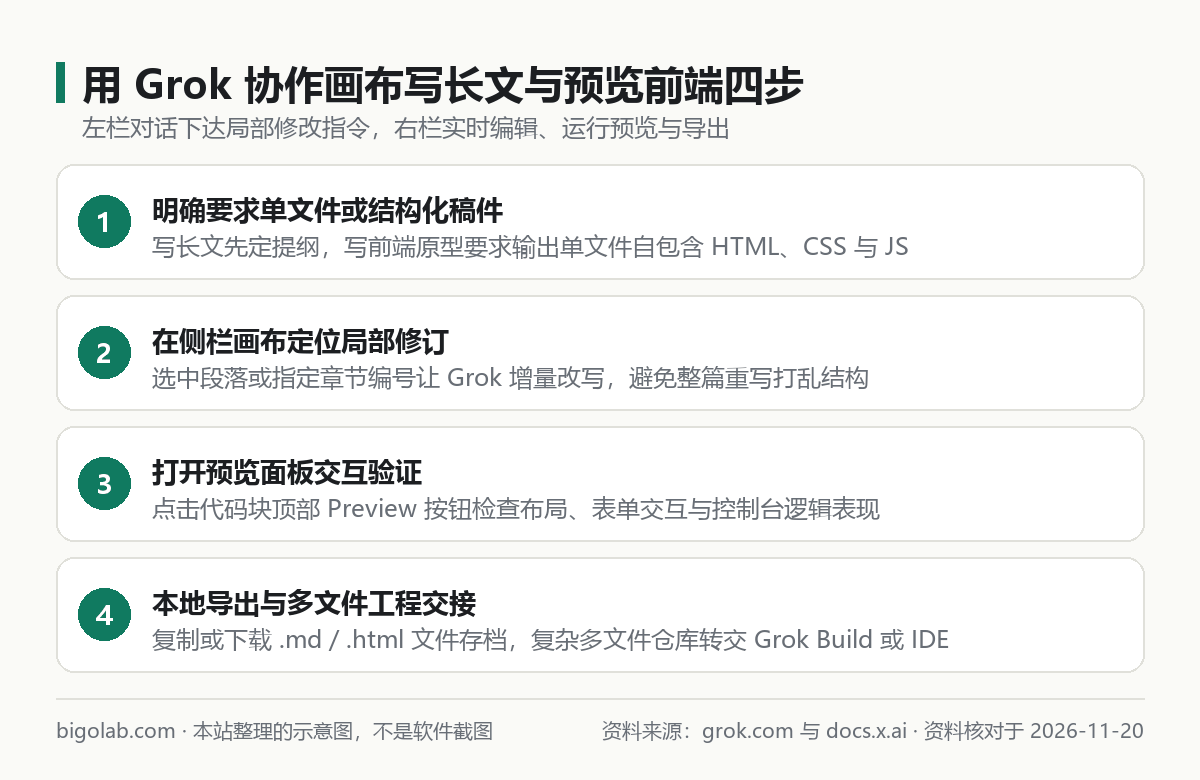
圖:本站根據 grok.com 與 docs.x.ai 公開說明整理的協作畫布使用流程示意圖
本文根據 xAI 產品頁面(grok.com、x.ai/grok)與官方文檔(docs.x.ai/grok/overview、docs.x.ai/grok/faq)公開資料核對於 2026-11-20。配圖為本站整理的示意圖,不是介面截圖。本站(bigolab.com)不是 xAI 或 X 官方網站。
適用於誰
- 用 Grok 寫長篇技術方案、產品需求文檔(PRD)或彙報講稿,不想每次改兩句話就看它從頭重打一遍的內容創作者;
- 需要快速驗證網頁佈局、計算器、圖表看板或表單交互,希望在瀏覽器裏直接運行 HTML/JS 預覽的產品經理與前端開發者;
- 聽過「Grok Studio 畫布」名稱,想弄清它現在在
grok.com網頁端怎麼用、和 Grok Build 或本地 IDE 有什麼區別的用戶。
一、看清定位:普通對話、協作畫布與 Grok Build 怎麼選
不少新手一上來就把十幾個後端模組全塞進網頁預覽框,結果既跑不起來又白耗額度。先對照下表把三類工作面的邊界劃清:
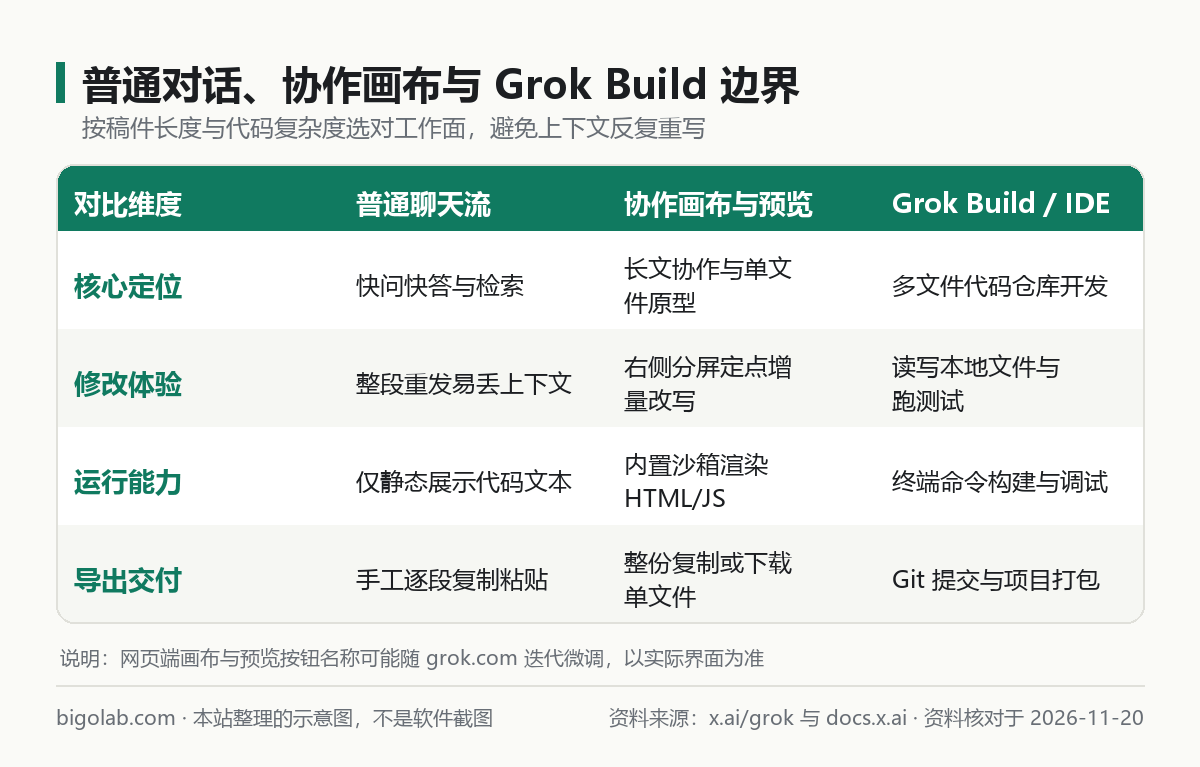
圖:本站整理的 Grok 三類創作與開發工作面邊界對比示意圖
簡單記住一條經驗法則:千字以上結構化長文、單頁交互原型、可視化圖表與小工具放進網頁側欄協作畫布;一旦涉及後端接口聯調、包管理器安裝依賴或 Git 分支管理,就應切回本地編輯器或接入第三方編碼代理(配置方式見 Grok 接入 Codex 和 Cursor 指南)。
二、長文協作編輯實戰:防截斷、防改丟的三條指令技巧
在 grok.com 裏合寫長文(如 2500 字以上的調研報告、制度說明或教案)時,最怕模型「改第三段順手刪了第五段」。本站建議按以下節奏推進:
- 先鎖定目錄骨架再填正文:第一輪只讓它產出二級和三級標題提綱與每節字數預算,確認無誤後再要求在文檔面板展開全文。
- 用明確座標發起局部修改:不要含糊地說「改得更生動一點」,而要指定位置和保留範圍,例如:
text
請只修訂文檔中的「三、實施排期與風險評估」小節:
1. 將原本的文字列表改成 4 列 Markdown 表格(階段、交付物、負責人角色、驗收標準)。
2. 其餘章節標題、正文與措辭保持一字不動,不要壓縮篇幅。
3. 修訂完成後在對話欄用 3 行列出本次改動摘要,方便我核對。- 結合 Workspaces 固定參考素材:如果一份長文需要反覆對照同一批行業規範、產品參數表或風格要求,先建一個專屬工作空間上載參考文件(參考 Grok Workspaces 工作空間教學),能避免長對話中段遺忘核心約束。
三、運行前端 HTML/JS 實時預覽:避免白屏與報錯的寫法
當你在對話框要求 Grok 編寫網頁小工具、交互式數據卡片或教學演示頁時,生成標準 HTML 代碼塊後,代碼塊頂部或側邊欄通常會提供 Preview(預覽) 按鈕(按鈕名稱與圖標位置以 grok.com 實時介面為準)。想讓預覽一次亮屏並正常響應點擊,寫提示詞時務必加上三項工程約束:
text
請編寫一個單文件自包含的交互式 HTML 報價計算器,要求:
1. 所有 CSS 樣式與原生 JavaScript 全部內聯在同一個 index.html 中,不依賴任何需要外網拉取的第三方 CDN 腳本或外部字體。
2. 介面採用淺色簡潔卡片佈局,支持桌面端和手機端自適應寬度。
3. 勾選不同套餐項與人數時,右側實時刷新彙總表格,並附帶“導出為 JSON 文本”和“重置參數”按鈕。
4. 代碼中不得包含真實密鑰、外部上報請求或未捕獲的腳本異常。
如果預覽區出現空白或按鈕點了沒反應,優先做三步排查:
- 查是否引入了外部 CDN:沙箱環境常會限制跨域外鏈加載,提示 Grok 改用純 CSS 與原生 Canvas/SVG 實現即可;
- 查腳本執行時機:要求把交互邏輯包裹在
DOMContentLoaded事件裏,避免元素尚未渲染完成就綁定監聽器; - 把報錯訊息原樣貼回左欄:用深度推理模式讓它先定位具體行號再局部修復(排障方法見 用 Grok 寫代碼與排查報錯技巧)。
訂閱與開通提示:連續多輪迭代長文與交互代碼屬於較高算力消耗場景,付費套餐與不同模式會共用每週用量池。如果需要更充裕的配額,可在本站查看 SuperGrok 會員充值通道;若習慣在寫稿與前端原型間多平台對照產出,也可在同站免外幣卡自助開通 ChatGPT Plus 會員充值 或 Claude Pro 訂閱專頁,均支持支付寶與微信支付,實時價格以頁面標價為準。
四、導出文檔、歸檔交付與安全合規提醒
畫布裏改好的稿件或網頁原型,建議及時落盤歸檔,不要把重要成果長期只留在瀏覽器歷史裏:
- 長文文檔導出:通過側欄複製(Copy)獲取標準 Markdown 源碼,粘貼至 Notion、Obsidian 或 Typora;如需轉 Word 或 PDF 交付,可用本地編輯器轉存,或在瀏覽器打印預覽中導出 PDF 並檢查分頁斷行。
- 前端代碼導出:點擊複製或下載儲存為本地
demo.html,雙擊用 Chrome/Edge 離線驗證一次交互邏輯,確認脫離grok.com環境後仍可正常運行。 - 私隱與專業合規紅線:切勿把內部真實客戶名單、API 密鑰、未脫敏合同、財務報表或醫療病歷直接粘貼到在線畫布或 HTML 演示代碼中;敏感文件上載前務必先在本地脫敏打碼。涉及法務條款、財務測算或醫療健康內容的整理稿,僅供輔助參考,不能替代執業律師、註冊會計師或執業醫生的專業意見。
常見問題
問:為什麼我在手機端 App 或 X 內嵌窗口裏找不到和網頁端一樣的側欄畫布預覽?
答:分屏長文編輯與交互式 HTML/JS 沙箱預覽對螢幕寬度與桌面瀏覽器內核依賴較高,通常優先在桌面版 grok.com(推薦使用 Chrome 或 Edge 瀏覽器)提供最完整體驗。移動端側重輕量對話與快速檢索,複雜排版建議切回電腦瀏覽器操作。
問:在協作畫布裏反覆修改同一份文檔,會不會每次都按整篇長度扣周額度?
答:根據 xAI 對每週共享用量池的說明,單次請求消耗取決於模型檔位、上下文長度與實際算力開銷。如果對話輪次拉得過長(超過二三十輪),每次附帶的歷史上下文都會變大;本站建議定稿一個階段後,把最新版本複製到新會話繼續下一階段精修,更省額度(詳見 Grok 每週用量池計算與省額說明)。
問:預覽裏做好的 HTML 頁面可以直接發給同事點開用嗎?
答:如果是純靜態單文件 HTML(無外部受限接口、無後端數據庫),儲存為 .html 文件發給同事後,對方用現代瀏覽器雙擊即可離線打開使用;但請先檢查代碼中不含敏感測試數據,再通過公司合規渠道分發。
問:國內沒有外幣卡,怎麼開通 SuperGrok 或其他主力 AI 工具會員,公司採購能否開具增值稅發票?
答:可通過本站 SuperGrok 會員充值專頁 或 AI 會員充值總覽頁 選擇對應方案,支持支付寶、微信支付與 AlipayHK,價格以頁面實時標價為準;如需配齊多模型主力,也可直接自助下單無需交出密碼的 ChatGPT Plus 卡密商品 或 Claude Pro 會員商品。企業及團隊採購支持按流程開具增值稅發票;售後規則以商品頁展示為準,異常掉訂閱按剩餘週期規則處理,違反平台使用條款導致的封號不在質保範圍。
相關教學
- Grok Workspaces 工作空間文件與專屬指令指南
- 用 Grok 寫代碼與排查報錯:深度推理與多文件投餵技巧
- Grok 怎麼接入 Codex 和 Cursor:自定義提供方配置
- Grok 能幹嘛與核心模式適用邊界全覽
- Grok 為什麼有限制:每週用量池算法與省額策略
0 條評論
還沒有評論,來搶沙發~