
結論先說
- 瀏覽器打開即跑 Python,不用折騰本地環境:Google Colab 內置
pandas、matplotlib、seaborn、scikit-learn與torch等主流庫,再配合右側 Gemini 面板及 Data Science Agent,用自然語言就能直接生成並運行整套分析代碼(進階用法見 Google Colab Gemini 編程與數據科學代理指南)。 - 清洗大 CSV 別一口氣全讀進內存:免費實例內存有限,幾百 MB 的 CSV 直接
pd.read_csv()極易觸發內存溢出重啟;讓 Gemini 按chunksize分塊讀取、用usecols只選必要列並降級數值類型(downcast),就能穩穩跑完。 - 調開源模型記住「兩步走」:先在右上角把運行時切到 T4 GPU,再把
HF_TOKEN存進左側鑰匙圖標(Secrets)裏通過userdata.get()安全讀取,絕不在筆記本代碼格里寫明文密鑰。 - 敏感數據務必先脫敏再上雲:涉及個人身份證號、聯絡方式、企業財務帳目或醫療病歷的表格,務必先在本地腳本或表格軟件裏脫敏替換後再上載 Colab,且統計與模型輸出僅供參考,不能替代執業醫生、律師或會計師的專業意見。
- 帳號與多平台數據分析入口:登入 Google Colab 與掛載 Google Drive 需要可用的谷歌帳號;若在國內新註冊卡在驗證環節,可前往 谷歌帳號服務專頁 選購帶 2FA 自動發卡的 谷歌電郵成品號(質保 3 天內首登,封號不在質保範圍,請遵守 Google 服務條款),也可在 本站充值與帳號總覽 了解多平台 AI 工具方案,費用以頁面實時標價為準。
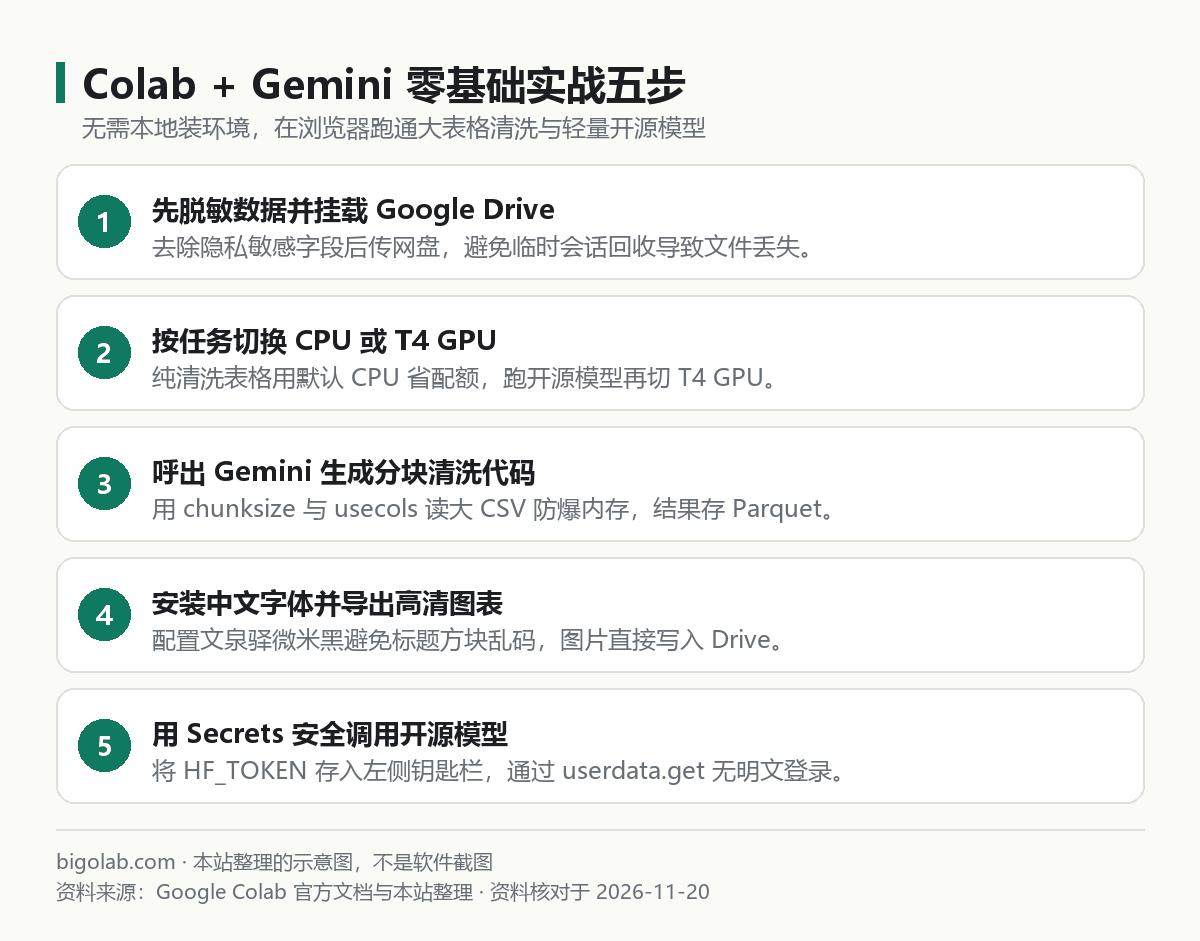
本文根據 Google Colaboratory 官方常見問題、Google Colab 頁面說明與 Hugging Face Hub 官方文檔資料核對於 2026-11-20。配圖為本站整理的示意圖,不是介面截圖。本站(bigolab.com)不是 Google 官方網站。
適用於誰
- 完全沒裝過本地 Python、Anaconda 或顯卡驅動,但需要清洗幾十萬行 CSV 表格並畫出彙報級統計圖表的運營、數據分析與科研初學者。
- 想在瀏覽器裏免費體驗 T4 GPU 算力、調用 Hugging Face 輕量開源大模型做批量文本摘要或情感打標,又怕配置環境踩坑的開發者。
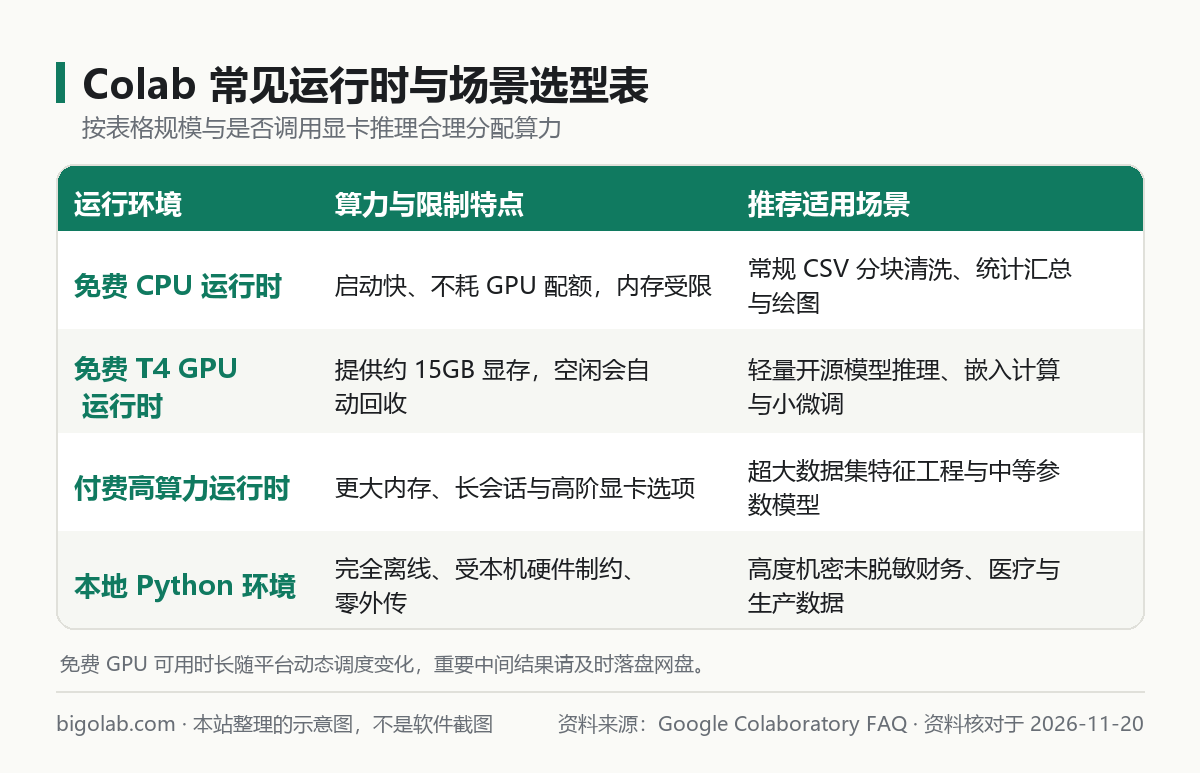
一、先選對運行時:免費 CPU、T4 GPU 與本地環境怎麼選
新建筆記本後,很多人一上來就盲目切 GPU,結果純清洗表格浪費了每日 GPU 額度;反過來加載開源模型卻忘切 GPU,導致推理慢到超時。先按任務對照選型:
掛載 Google Drive(防止會話斷開丟文件):Colab 左側臨時目錄在空閒回收後會被清空。處理大 CSV 時,先運行下面兩行把網盤掛進來,讀寫都在 Drive 裏完成更穩妥:
python
from google.colab import drive
drive.mount('/content/drive')
二、讓 Gemini 幫你分塊清洗大 CSV 並畫出清晰中文圖表
打開右上角或底部的 Gemini 助手,選中已上載或已掛載在 /content/drive/MyDrive/ 的 CSV 路徑,直接用中文提要求即可自動生成可執行單元格。
1. 清洗大 CSV 防內存溢出(OOM)的實用模板
如果 CSV 有 200 MB 以上,推薦直接要求 Gemini 生成帶 chunksize 和 usecols 的分塊腳本,並在清洗後存為更緊湊的 Parquet 文件(如果平時表格體量較小且偏重在線協作,也可對比 Gemini 在 Google Sheets 中的公式與分析用法):
python
import pandas as pd

src_path = '/content/drive/MyDrive/data/orders_anonymized.csv'
keep_cols = ['order_date', 'category', 'region', 'amount', 'status']
chunks = []

for chunk in pd.read_csv(src_path, usecols=keep_cols, chunksize=50000, low_memory=False):
    chunk = chunk.dropna(subset=['order_date', 'amount'])
    chunk['amount'] = pd.to_numeric(chunk['amount'], errors='coerce')
    chunk = chunk[chunk['amount'] > 0]
    chunk['order_date'] = pd.to_datetime(chunk['order_date'], errors='coerce')
    chunks.append(chunk.dropna(subset=['order_date']))

df = pd.concat(chunks, ignore_index=True)
df.to_parquet('/content/drive/MyDrive/data/orders_clean.parquet', index=False)
print('清洗後總行數:', len(df), '內存佔用(MB):', round(df.memory_usage(deep=True).sum() / 1e6, 2))
2. 一鍵解決 Matplotlib 圖表中文顯示成方塊的問題
Colab 預設 Linux 容器沒有中文字體,畫圖標題經常全變成小方框。本站建議先裝思源黑體或文泉驛微米黑,再指定 rcParams 並導出高解像度 PNG:
python
!apt-get -qq install -y fonts-wqy-microhei
import matplotlib.pyplot as plt
import matplotlib.font_manager as fm

fm.fontManager.addfont('/usr/share/fonts/truetype/wqy/wqy-microhei.ttc')
plt.rcParams['font.family'] = 'WenQuanYi Micro Hei'
plt.rcParams['axes.unicode_minus'] = False

summary = df.groupby('category', as_index=False)['amount'].sum().sort_values('amount', ascending=False).head(8)
plt.figure(figsize=(9, 4.8), dpi=150)
plt.barh(summary['category'], summary['amount'])
plt.gca().invert_yaxis()
plt.title('各品類脫敏銷售彙總(前八)')
plt.xlabel('彙總數值')
plt.tight_layout()
plt.savefig('/content/drive/MyDrive/data/top8_categories.png', dpi=150)
plt.show()訂閱與開通提示:零基礎用 Colab 配合內置 Gemini 已能覆蓋絕大多數日常表格清洗與可視化需求;如果你還需要更強的長報告撰寫、複雜多表邏輯校對或本地工程化開發支持,除在 谷歌帳號專頁 備妥穩定谷歌帳號外,也可免外幣卡開通 ChatGPT Plus 會員 或 Claude Pro 會員 作為日常分析與代碼搭檔,支付支持支付寶、微信支付與 AlipayHK,費用以頁面實時標價為準。
三、切 T4 GPU + Colab Secrets 安全調用 Hugging Face 開源模型
想在 Colab 裏跑輕量開源模型(如 1B–3B 參數級別指令模型或向量嵌入模型做離線分類),切記先點選單「代碼執行程序 → 更改運行時類型 → T4 GPU」,再按下面步驟安全注入密鑰:
- 點擊 Colab 左側欄的鑰匙圖標(Secrets),新建變量名
HF_TOKEN,填入從 Hugging Face 獲取的只讀(Read)訪問令牌,並打開「筆記本訪問權限」開關。 - 在單元格中通過
userdata.get('HF_TOKEN')讀取並加載半精度(FP16)模型,既省顯存又不泄露令牌:
python
!pip -q install -U transformers accelerate huggingface_hub

import os, torch
from google.colab import userdata
from huggingface_hub import login
from transformers import pipeline

os.environ['HF_TOKEN'] = userdata.get('HF_TOKEN')
login(token=os.environ['HF_TOKEN'])

# 選用輕量開源模型示例(具體模型 ID 請按顯存容量與許可協議確認)
clf = pipeline(
    'text-classification',
    model='BAAI/bge-reranker-base',
    device=0 if torch.cuda.is_available() else -1,
)
print('當前裝置:', 'GPU' if torch.cuda.is_available() else 'CPU')
如果你只做小體量結構化計算而不依賴開源模型權重,也可以了解免部署的 Gemini API 代碼執行工具用法。
常見問題
在 Colab 生成了清洗好的 Excel 或 CSV,為什麼下載時總失敗或找不到文件?
常見原因是把文件寫在了臨時目錄 /content/,會話超時重啟後文件已自動清空,或瀏覽器攔截了大文件彈窗下載。本站建議把最終成果直接輸出到已掛載的 /content/drive/MyDrive/,再從 Google Drive 網頁端下載到本地(網頁端導出異常也可參考 Gemini 無法下載 Excel 與導出文件排查)。
跑開源模型時突然彈出 CUDA out of memory 顯存不足怎麼辦?
免費 T4 GPU 顯存約 15 GB,直接用全精度(FP32)加載 7B 以上模型大概率會爆顯存。解決方法有三步:優先換 1B–4B 輕量模型;加載時指定半精度 torch_dtype=torch.float16 或 4-bit 量化(bitsandbytes);把批處理大小 batch_size 調小並在重新加載前執行 torch.cuda.empty_cache() 或重啟運行時釋放殘留顯存。
在國內沒有外幣卡,準備谷歌帳號跑 Colab 或採購團隊 AI 會員怎麼辦理?售後與開票規則是什麼?
打開 Google Colab、使用內置 Gemini 與掛載 Google Drive 均需狀態正常的個人谷歌帳號;若新註冊受阻,可在本站 谷歌帳號購買專頁 選用帶 2FA 自動發卡的 谷歌電郵成品號,支持支付寶、微信支付與 AlipayHK,提供質保 3 天內首登服務(請遵守 Google 服務條款,封號不在質保範圍)。若還需搭配其他主流模型會員,也可直達 Claude Pro 開通服務 或在 本站服務總覽 統一選購;企業及科研課題組採購支持開具合規增值稅發票,具體開票類目、交付說明與價格均以頁面實時標價為準。
相關教學
- Google Colab 結合 Gemini 編程與 Data Science Agent 實戰指南
- Gemini API 代碼執行工具(Code Execution)運行 Python 指南
- Gemini 在 Google Sheets 中的智能公式、表格清洗與分析用法
- Gemini 無法下載 Excel 或導出文件失敗的排查與解決辦法
0 條評論
還沒有評論,來搶沙發~