
結論先說
- 多行換行別再靠碰運氣:Ghostty、Kitty、iTerm2、WezTerm、Warp 與新版 Windows Terminal 原生支持
Shift+Enter換行;VS Code、Cursor、Alacritty 和 Zed 直接在會話內運行一次/terminal-setup即可自動配好;任何終端下的萬能保底鍵則是Ctrl+J或輸入反斜槓\再回車。 - 配色看不清優先切
/theme預設:除了預設dark/light,官方還內置了自動跟隨系統淺深切換的auto、色覺友好版dark-daltonized/light-daltonized以及完全複用終端基礎調色板的dark-ansi/light-ansi,高階用戶還能在~/.claude/themes/放自定義 JSON 主題。 - 編輯與通知全寫入用戶全局層,跨所有項目生效:通過
/vim(或editorMode: "vim")開啟 Vim 編輯模式,通過/keybindings定製~/.claude/keybindings.json,再配好preferredNotifChannel或Notification鉤子,切出終端也能第一時間收到提醒。 - 把終端手感和訂閱檔位一起配順手,長時間寫代碼效率翻倍:日常個人高頻交互可參考 Claude Pro 訂閱充值 與 Claude Code 訂閱說明,重度全天使用則看 Claude Max 充值頁。
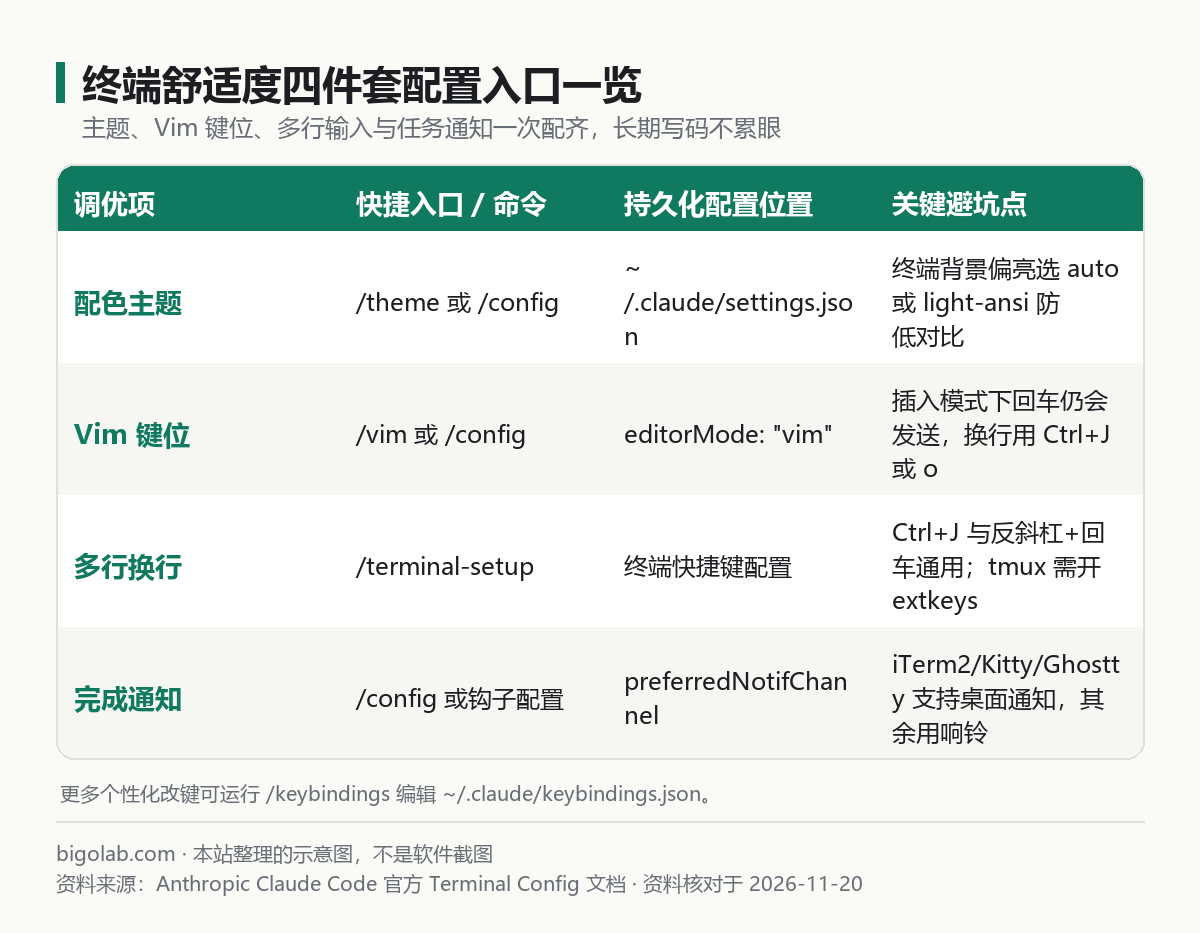
圖:本站根據 Anthropic Claude Code 官方 Terminal Config 文檔整理的調優入口一覽圖
本文根據 Anthropic Claude Code 官方文檔(code.claude.com/docs/en/terminal-config、interactive-mode、keybindings)整理,資料核對於 2026-11-20。配圖為本站整理的示意圖,不是介面截圖。本站(bigolab.com)不是 Anthropic 官方網站。
適用於誰
- 剛把 Claude Code 裝進終端,經常一按回車就誤發半截提示詞、想把
Shift+Enter換行調順手的新老用戶; - 在淺色終端、遠程 SSH 或
tmux裏覺得代碼 diff 配色發灰刺眼,或習慣用 Vimhjkl/塊編輯快速改長提示詞的工程師; - 讓代理跑 3 分鐘測試後切去回覆聊天消息,常常錯過權限確認提示或任務完成節點、急需桌面/響鈴提醒的開發者。
一、四件套逐項調優:從「能用」到「用着上癮」
1. 多行換行與 tmux 透傳(最先解決誤發痛點)
在 Claude Code 輸入框裏,Enter 預設直接提交提問。如果你在 VS Code、Cursor 或 Alacritty 集成終端中按 Shift+Enter 依然誤發送,只需在會話中執行:
text
/terminal-setup
它會自動為支持的終端寫入換行鍵序列映射。如果遇到偏門終端或老舊 SSH 客戶端,直接養成 Ctrl+J 換行、或者把超長需求寫進外部編輯器再發出的習慣(基礎終端選型與亂碼排查見 終端亂碼與終端選型指南)。
如果你常駐 tmux,必須把以下三行加入 ~/.tmux.conf 並重載,否則 Shift+Enter 和桌面通知轉義序列會被 tmux 吞掉:
tmux
set -g allow-passthrough on
set -s extended-keys on
set -as terminal-features 'xterm*:extkeys'
2. 配色主題與自定義狀態欄
輸入 /theme(或進 /config)即可實時預覽切換。本站建議兩條實用選法:
- 白天亮色、晚上暗色自動切:直接選
auto,省去手動切換; - 用了 Solarized / Catppuccin 等自帶護眼配色方案的終端:優先選
dark-ansi或light-ansi,讓 Claude Code 完全順着你的終端 ANSI 調色板渲染,視覺最和諧;色覺辨識敏感用戶直接選*-daltonized。
若還想在底部一眼看到當前 Git 分支、模型與上下文佔比,可配合 自定義狀態欄腳本指南 一步配齊。
3. Vim 鍵位模式與自定義改鍵
經常寫 5 行以上詳細技術需求的人,強烈建議打開 Vim 模式(進階鍵位見 Claude Code Vim 模式與鍵位指南):在會話裏輸入 /vim,或在 ~/.claude/settings.json 中固化 "editorMode": "vim"。記住一個小細節:在 Vim 插入模式下按 Enter 依然是提交,想換行請用 Ctrl+J,或按 Esc 回普通模式再按 o/O 開新行。
遇到快捷鍵與宿主機 IDE 撞車時(例如 JetBrains/WSL 場景可另看 JetBrains 終端 Esc 衝突與卡頓排查),輸入 /keybindings 打開 ~/.claude/keybindings.json 按需重映射或設為 null 解綁:
json
{
  "$schema": "https://www.schemastore.org/claude-code-keybindings.json",
  "bindings": [
    {
      "context": "Chat",
      "bindings": {
        "ctrl+e": "chat:externalEditor",
        "ctrl+s": null
      }
    }
  ]
}
4. 任務完成與等待審批通知提醒
Ghostty、Kitty 與 iTerm2 原生支持桌面通知彈窗(iTerm2 需在偏好設定中允許終端通知)。其他終端或 Windows 終端用戶,可以在 ~/.claude/settings.json 中啟用終端響鈴,或進一步接入自定義系統彈窗/提示音鉤子(Windows 提示音做法見 Windows 任務完成提示音配置):
json
{
  "$schema": "https://json.schemastore.org/claude-code-settings.json",
  "editorMode": "vim",
  "preferredNotifChannel": "terminal_bell"
}訂閱與開通提示:調優完趁手的終端環境後,連續幾小時絲滑編碼最怕突然撞上限流。國內開發者免外幣卡可選本站自助渠道的 Claude Pro 自助充值、5 倍額度 Claude Max 5x 自助充值 與 20 倍 Claude Max 20x 充值商品,均免交帳號密碼,以頁面實時標價為準。
二、五步落地清單與常用快捷操作速記
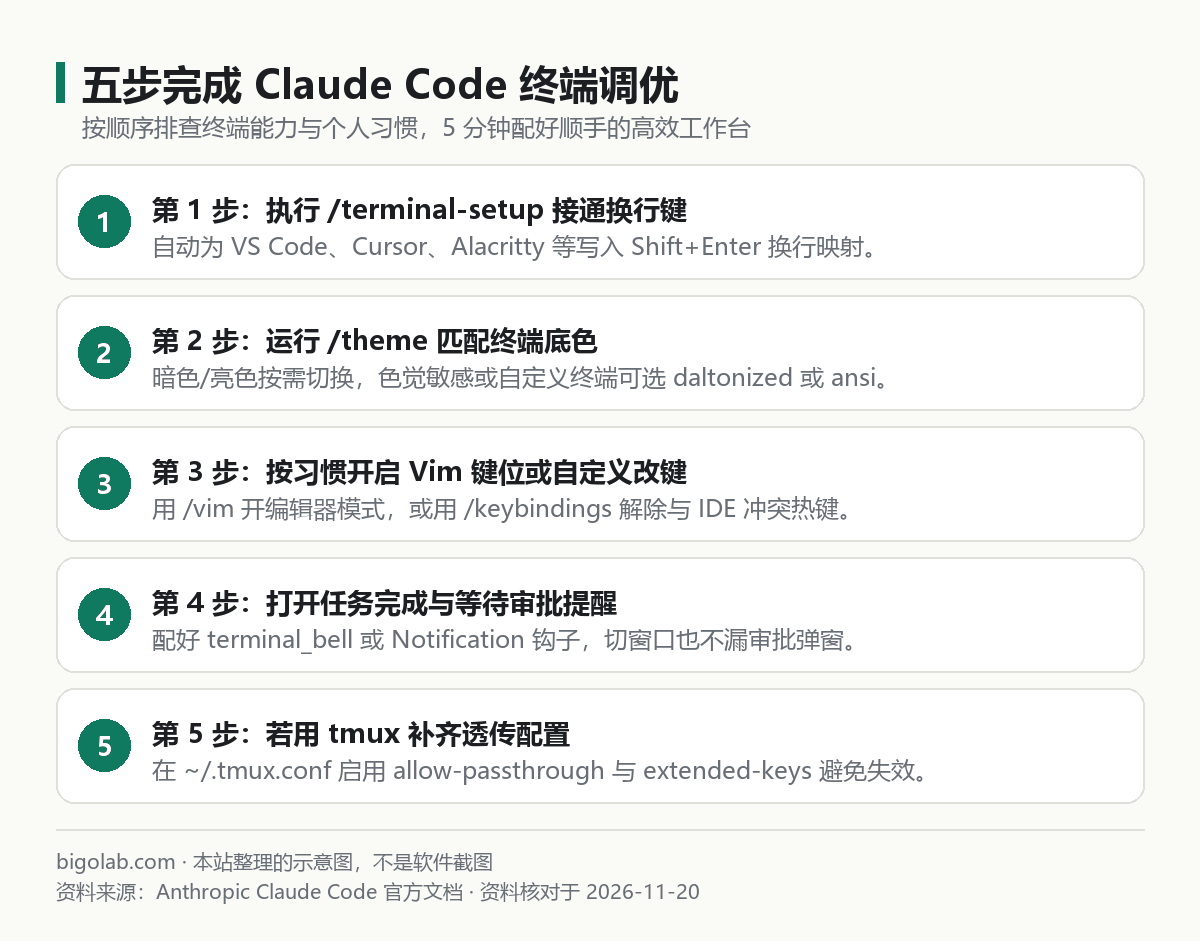
圖:本站整理的五步 Claude Code 終端舒適度調優流程圖
完成上述五步調優後,順手記住這幾個官方高頻按鍵(完整速查表見 Claude Code 快捷鍵大全),能省掉大量滑鼠切換:
?:隨時在會話中調出當前上下文可用快捷鍵提示;Ctrl+R:反向搜尋歷史輸入提示詞,複用複雜調試指令極快;Ctrl+O:切換詳細工具調用與輸出展開視圖;Tab:快速切換深度思考開關。
如果使用自定義通知鉤子把任務摘要推送到系統彈窗或外部聊天機器人,請注意在鉤子腳本中屏蔽敏感原文,尤其是財務數據、醫療記錄或法務合同一律先本地脫敏後再處理,且模型分析結果不能替代執業律師、會計師或醫生的專業意見。
常見問題
問:為什麼我跑了 /terminal-setup,在 VS Code 集成終端裏按 Shift+Enter 還是直接發送了?
答:先徹底重啟一次 VS Code 終端標籤頁讓新寫入的 keybindings.json 生效;若你在遠程 SSH 容器裏運行,需確保配置寫入的是本機 VS Code 用戶鍵位而非遠程服務端空目錄,臨時應急直接用 Ctrl+J 換行即可。
問:把主題、Vim 模式和通知配置寫進項目 .claude/settings.json 行不行?
答:強烈不建議。主題、鍵位和聲音提醒屬於純個人習慣,寫進倉庫共享配置會強行改變全組同事的終端操作習慣;務必全部放進你本機的用戶全局文件 ~/.claude/settings.json。
問:在 macOS 上用預設 Terminal.app,有沒有辦法實現任務完成彈橫幅和提示音?
答:可以。把 preferredNotifChannel 設為 terminal_bell 並在終端偏好裏打開靜音/視覺響鈴,或者在用戶全局 ~/.claude/settings.json 中加一個 Notification / Stop 鉤子調用 osascript 發送 macOS 原生通知橫幅。
問:國內沒有海外銀行卡,想把 Claude Code 升級到穩定高配額檔位怎麼辦理?公司報銷支持開增值稅發票嗎?
答:可通過本站支持支付寶、微信支付及對公付款的自助通道辦理,無需外幣卡。可前往 全站 AI 訂閱總覽 按需挑選,新註冊或遇到身份核驗可配合 Claude 註冊驗證說明 及 Claude KYC 協助(或直達 Claude KYC 協助商品頁)。全部服務以頁面實時標價為準,支持企業開具增值稅發票;未成功到賬按規退費,日常使用請遵守平台用戶協議,封號不在質保範圍。
相關教學
- Claude Code Vim 模式與自定義鍵位進階指南
- Claude Code 任務完成桌面通知與 Windows 提示音配置
- Claude Code 終端顯示亂碼排查與順手終端選型推薦
- Claude Code 常用鍵盤快捷鍵速查表
- Claude Code 自定義狀態欄顯示 Git 分支與費用腳本
- Claude Code JetBrains 終端卡頓與 Esc 鍵衝突修復
0 條評論
還沒有評論,來搶沙發~