
本文根據 Anthropic 官方幫助中心《Use voice mode》《Use dictation on Claude Mobile》等文章整理,核對日期 2026-10-07。截圖引用自官方幫助中心,圖下註明出處。
適用於誰
- 搜「claude 語音模式」「claude 語音對話怎麼開」的人;
- 想在通勤、做家務時跟 Claude 說話,而不是打字的人;
- 語音模式沒反應、老打斷你、聲音斷斷續續,想排查的人。
結論先說
- 語音模式(Voice mode)是完整的語音對話:你說話,Claude 用聲音回答。它目前是 beta,所有套餐(含 Free)都能用,網頁、桌面、iOS / Android 都有,官方說在手機上體驗最好。
- 入口是輸入框裏的聲波圖標(不是麥克風)。麥克風圖標是「聽寫」:只把你的話轉成文字發出去,Claude 用文字回答。
- 兩種說話方式:預設是免提(Claude 自動判斷你說完了),環境吵就切成「按住說話」。
- 語音的語言要單獨設:在「Settings → General → Voice → Language」裏改,和介面語言無關。
- 語音對話照常計入用量,文字記錄會儲存在聊天曆史裏。
語音模式和聽寫的區別
| 語音模式(Voice mode) | 聽寫(Dictation) | |
|---|---|---|
| 圖標 | 聲波 | 麥克風 |
| 你怎麼輸入 | 說話 | 說話 |
| Claude 怎麼回答 | 用聲音說出來(同時有文字記錄) | 文字 |
| 能用連接的工具 | 能(Gmail、Google 日曆、Google 文檔、Slack 等) | 就是普通文字消息 |
| 在哪能用 | 網頁、桌面、手機 | 手機 App;Mac 桌面版通過快速喚起的語音快捷鍵 |
步驟
1. 在網頁版和桌面版開啟
- 登入 Claude,新建一個對話;
- 點對話框右下角的聲波圖標(滑鼠懸停會顯示「Use voice mode」);
- 開始說話,你的話會自動出現在輸入框裏,說完後 Claude 會接着回答;
- 想退出時,點右下角的「Stop」按鈕。
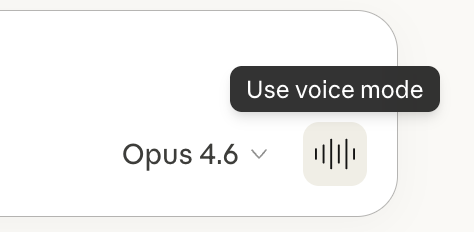
圖片來源:Claude 幫助中心《Use voice mode》
2. 在手機 App 裏開啟
- 打開 Claude App;
- 點輸入框裏麥克風旁邊的聲波圖標;
- 第一次會讓你選一個聲音;
- 開始說話。

圖片來源:Claude 幫助中心《Use voice mode》
3. 免提模式 vs 按住說話
- 免提模式(預設):Claude 一直在聽,根據你說話的自然停頓判斷你說完了沒有,不用刻意放慢語速。如果它插話了,你直接接着說,它會停下來聽。適合安靜的環境。
- 按住說話(Push-to-talk):說話時按住按鈕,說完鬆開。在街上、人多的房間、旁邊有人聊天時更可靠。
4. 換聲音、換語速
- 網頁版 / 桌面版:「Settings → General」,往下找到 Voice settings,點每個選項會試聽,再點一次停止。
- 手機:在語音模式裏點左下角的設定按鈕,選聲音(Voice)和語速(Pace,分 Slow / Normal / Fast)。
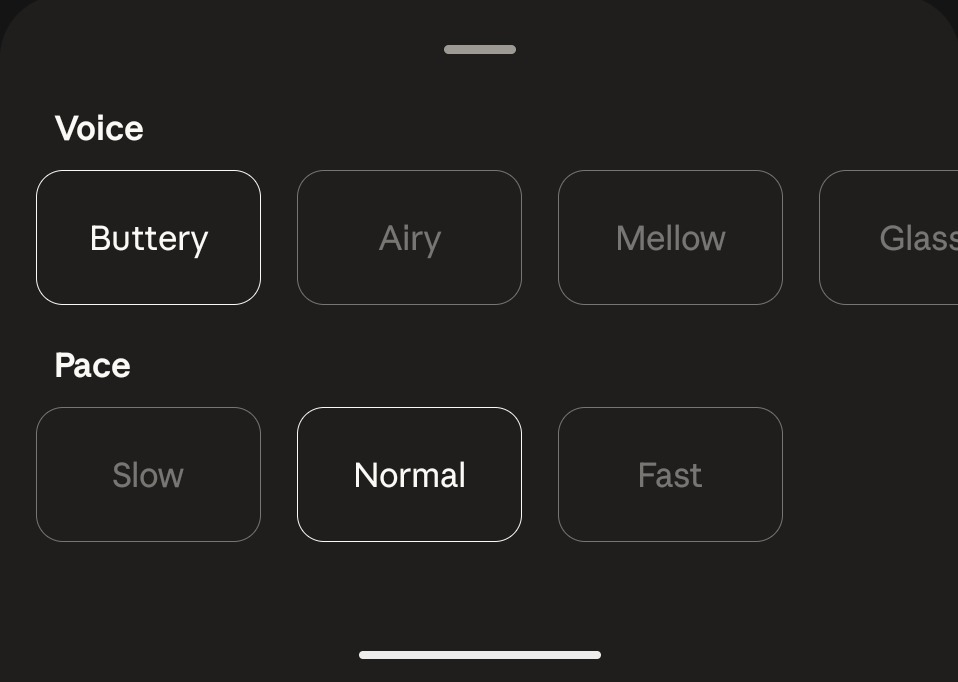
圖片來源:Claude 幫助中心《Use voice mode》
官方說明,可選聲音是一組預設的、數量有限的聲音,用來防止聲音克隆和冒充特定的人。
5. 設定語音的語言
「Settings → General → Voice → Language」選擇語言。注意:
- 改 App 的介面語言不會改變語音語言,要在這裏單獨設;
- 語音對話中也可以直接讓 Claude 換語言;
- 官方說語音模式「支持更多語言」,非英語為 beta,但沒有公佈具體清單。中文效果請以你實際設定裏能選到的為準。
6. 選模型
語音模式可以用和文字聊天相同的模型(按你的套餐)。進入語音模式時會沿用你上次文字聊天用的模型系列(Sonnet、Opus、Haiku 等),並自動用該系列的最新一代;在語音模式裏點模型選擇器可以隨時切換。官方註明 Claude Fable 目前不支持語音模式。
7. 文字、語音隨時切換,並使用連接的工具
在同一個對話裏可以隨時在打字和說話之間切換,上下文都保留,比如中途需要輸入網址或代碼時改成打字。
語音模式裏 Claude 也能用你連接的工具:讓它讀一下今天的電郵、開會前看看日曆、總結某個 Slack 討論串。官方提醒:語音模式下不是所有結果都能顯示在螢幕上,同時用多個工具會有短暫延遲;Free 只能連接 1 個工具,付費套餐可以更多。連接器怎麼配詳見本站《Claude Connectors(連接器)怎麼用:連接 Google Drive、Gmail 等與推薦》。
語音輸入(聽寫)怎麼用
手機 App(所有套餐):新建對話 → 點輸入框右側的麥克風 → 第一次選語言 → 說完點箭頭髮送(點「X」取消)。改語言:右上角頭像縮寫 →「Speech Input Language」。官方列出的聽寫語言為英語、法語、德語、印地語、意大利語、日語、韓語、葡萄牙語、俄語、西班牙語、土耳其語、烏克蘭語,目前沒有中文。語音轉成文字後錄音會被刪除,不用於訓練。
手機小組件:iOS 和 Android 的 Claude 小組件上都有麥克風按鈕,點一下直接進入聽寫。
Mac 桌面版:在「Settings → General(Desktop app 下)」開啟語音快捷鍵後,按一次 Caps Lock 開始說話、再按一次結束,點箭頭髮送(需 macOS 14+,並授予語音識別權限)。這個功能預設關閉,因為會佔用 Caps Lock。Linux 桌面版目前不支持聽寫。
使用技巧(官方建議)
- 盡量在安靜的地方用免提;吵就切按住說話;
- 正常語速說話,不用刻意停頓;
- 多個問題拆開一個一個問;
- Claude 方向不對時直接開口打斷,它會停下來聽。
適合的場景:早上準備出門時讓 Claude 幫你過一遍今天的安排;通勤、運動時邊聊邊學;把想法說出來整理思路;模擬面試或重要談話;靈感來了隨口記下。
常見問題
Q:語音模式沒反應、說着說着就不回答了(包括提示連接斷開)?
官方排查:先看是不是用量到上限了;退出語音模式再重新進入;確認網絡穩定。
Q:Claude 聽不清、識別錯我的話?
換到安靜一點的環境或切成按住說話;檢查手機或電腦是否給 Claude 開了麥克風權限;用正常語速清楚地說。
Q:Claude 的聲音斷斷續續?
檢查網絡;關掉佔用資源多的其他應用;確認手機電量充足(官方說語音處理比文字更耗電)。
Q:Claude 老是打斷我?
說話時停頓短一些,或切換成按住說話;背景噪音也可能導致誤判,盡量換個安靜的地方。
Q:在 Cowork 或 Claude Code 裏能用語音模式嗎?
官方說明:在 Cowork 和 Claude Code 裏只能用聽寫,不能用語音模式;在新版合併後的 Claude 對話裏,語音模式在任何對話中都能用,包括 Claude 正在執行任務的對話。
Q:語音對話會被儲存嗎?算用量嗎?
會儲存文字記錄,和文字對話一樣出現在聊天曆史裏;語音對話按你的套餐正常計入用量,詳見本站《Claude 使用限制與額度:用量怎麼看、什麼時候重置(Free / Pro / Max / Claude Code)》。
參考資料
- Use voice mode(官方):https://support.claude.com/en/articles/11101966-use-voice-mode
- Use dictation on Claude Mobile(官方):https://support.claude.com/en/articles/10065434-use-dictation-on-claude-mobile
- Use quick entry with Claude Desktop on Mac(官方):https://support.claude.com/en/articles/12626668-use-quick-entry-with-claude-desktop-on-mac
- How to use Claude in your preferred language(官方):https://support.claude.com/en/articles/10769299-how-to-use-claude-in-your-preferred-language
- Use Claude App Intents, Shortcuts, and Widgets on iOS(官方):https://support.claude.com/en/articles/10263469-use-claude-app-intents-shortcuts-and-widgets-on-ios
- Install Claude Desktop(官方):https://support.claude.com/en/articles/10065433-install-claude-desktop
- 套餐對比(官方):https://claude.com/pricing
0 條評論
還沒有評論,來搶沙發~