
结论先说
- 先把「四件套」练成肌肉记忆就覆盖了日常 80% 场景:
Cmd/Ctrl + I(或L)呼出 Agent 侧栏、Cmd/Ctrl + K行内局部改写、Tab接受补全、Shift + Tab切换 Agent / Plan / Ask 模式。 - 用
Cmd/Ctrl + K与Cmd/Ctrl + I明确分流,既省额度又提速:单函数重命名、写正则表达式、终端生成一条命令全走Cmd/Ctrl + K;跨多文件重构、自动跑测试和定位报错再进Cmd/Ctrl + I(Agent 面板)。 - 熟练用
@符号精准点名上下文,比贴几百行代码准得多:输入@Files、@Folders、@Code、@Docs、@Git让模型直读指定对象;一旦改偏,直接在聊天时间线悬停历史节点点 Restore Checkpoint 即可秒级回滚代码文件。 - 追求高频流畅开发时,如果希望在 IDE 与终端多模型之间自由切换而不被单一额度和速率拖慢,可参考 ChatGPT Plus 订阅专区、Claude Code 开通指南 或查看 AI 会员充值服务总览,费用以页面实时标价为准。
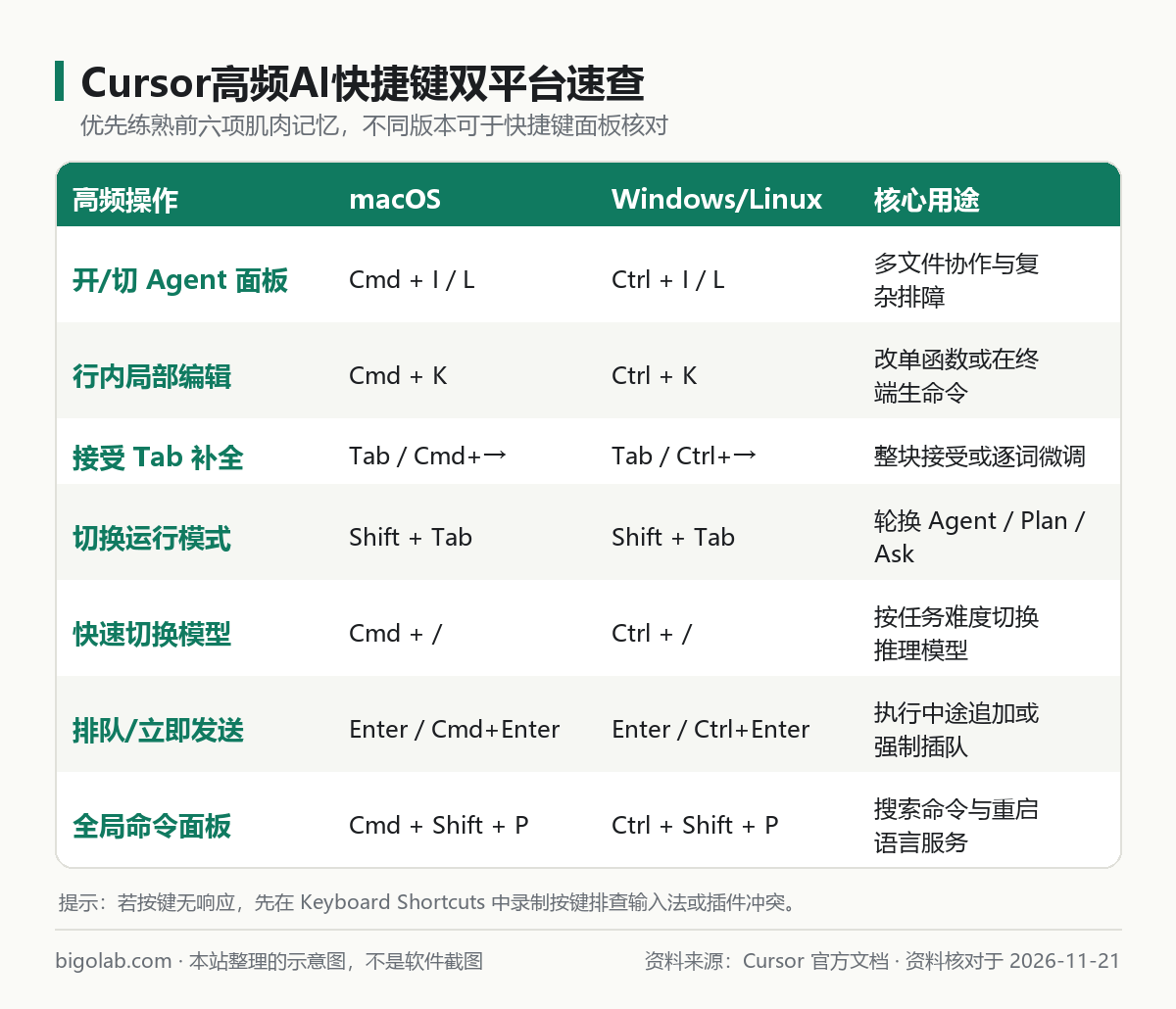
图:本站根据 Cursor 快捷键文档 与 Cursor Agent 文档 整理的键位速查示意图
本文根据 Cursor 官方快捷键配置文档、@上下文符号文档与 Agent 概览资料核对于 2026-11-21。配图为本站整理的示意图,不是界面截图。本站(bigolab.com)不是 Cursor 官方网站。
适用于谁
本文适合刚从 VS Code、JetBrains 迁移到 Cursor,或者已经使用 Cursor 一段时间但仍习惯用鼠标反复点菜单、手动复制整段代码贴进侧边栏的开发者。掌握本文这组核心键位后,编码、提问、选上下文与改错回退基本可以做到双手不离键盘。
一、第一梯队:Agent、行内编辑与 Tab 补全肌肉记忆表
下表按使用频率排序(不同大版本或曾导入 JetBrains/Vim 键位映射时可能略有差异,若按下无反应,请直接在 Cursor 快捷键设置面板搜索命令名核对):
| 核心场景 | macOS 默认键位 | Windows / Linux 默认键位 | 实用技巧(本站建议) |
|---|---|---|---|
| 打开/聚焦 Agent 面板 | Cmd + I / Cmd + L | Ctrl + I / Ctrl + L | 选中代码后按可直接把选区送入对话 |
| 行内精准编辑 / 终端生成命令 | Cmd + K | Ctrl + K | 在内置终端中按可直接用中文生成 Shell 命令 |
| 整块接受 Tab 补全 | Tab | Tab | 拒绝建议按 Esc |
| 逐词接受补全建议 | Cmd + → | Ctrl + → | 补全前半句对、后半句偏时极好用 |
| 轮换 Agent / Plan / Ask 模式 | Shift + Tab | Shift + Tab | 动大代码前先切 Plan 看方案 |
| 切换 AI 模型 | Cmd + / | Ctrl + / | 简单改动切轻模型,复杂架构切强推理模型 |
| 运行中排入消息 / 立即发送 | Enter / Cmd + Enter | Enter / Ctrl + Enter | Agent 执行中途按 Enter 可提前排队下一步 |
| 打开命令面板 | Cmd + Shift + P | Ctrl + Shift + P | 找不到菜单或重启语言服务统一从这里搜 |
二、行内编辑与 Checkpoints 回退的配合节奏
- 行内小改绝不进长对话:当你只需要给当前函数补边界校验、给 TypeScript 接口加注释、把一个
for循环改成map时,先选中对应代码块按Cmd/Ctrl + K,输入一句简短指令,确认 Diff 后按接受键即可,不会污染主会话上下文。 - 终端记不住参数也按
Cmd/Ctrl + K:聚焦底部内置终端,按Cmd/Ctrl + K输入「查找当前目录 7 天前大于 50MB 的日志并预览但不删除」,确认生成命令安全后再执行。 - Checkpoints 回退形成「改歪即撤」反射:当 Agent 连改五六个文件后方向走偏,不要继续发消息让它「帮我改回去」(容易越修越脏且浪费额度)。直接把鼠标移到 Agent 聊天时间线上出错前的那条消息,点击 Restore Checkpoint 即可一键将相关文件退回快照状态;官方说明该操作仅回滚文件变更,会保留你的聊天记录方便重新微调提示词。
订阅与开通提示:高频使用快捷键与 Agent 协作往往很快会遇到单工具额度瓶颈,不少工程师会同时准备高配额主账号与终端辅助工具互补使用。无外币卡用户可按需查看 ChatGPT Pro 100(10x) 升级通道、ChatGPT Pro 20x 升级通道 或 Claude Pro 独立升级,具体价格以页面实时标价为准。
三、@ 上下文符号速查:告别全选复制粘贴
在 Agent 或行内输入框里敲出 @,键盘上下键加 Enter 就能精准锁定范围,本站建议优先练熟以下 6 个:
@Files与@Folders:精确指定要参考的接口定义、配置或整个模块目录,避免 AI 盲扫无关历史文件。@Code:直接点名某个具体函数、类或类型符号,在几千行的老文件里尤其省 Token。@Docs:引用已经添加索引的框架或 SDK 官方文档,显著减少旧版 API 幻觉。@Git:直接附带最近一次 Commit、当前分支 Diff 或特定提交记录,适合让 AI 做提交前代码自审或查回归 Bug。@Web:需要核实最新库版本报错或外部变更时显式触发联网检索。@Rules(手动规则):把平时不常驻、只在写单测或发版审查时才用的.cursor/rules规则设为手动触发,需要时用@临时挂入。
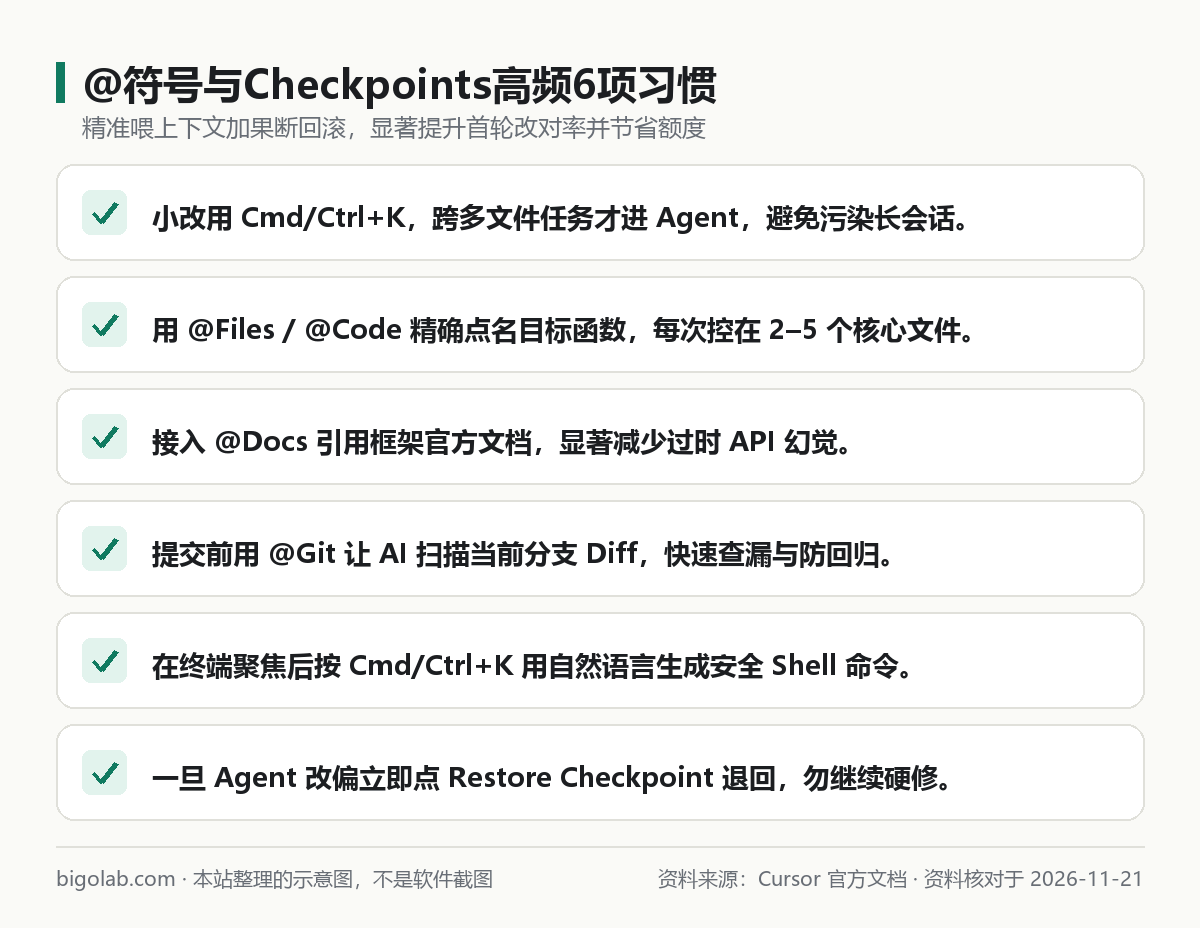
图:本站根据 Cursor @ 符号文档 与 Agent 概览 整理的效率清单示意图
常见问题
按 Cmd/Ctrl + K 或 Ctrl + L 没反应,通常是哪里冲突了?
Windows 上最常见是被第三方输入法快捷切换、截图工具、显卡覆盖面板或剪贴板软件全局劫持;macOS 上常见于与自定义系统快捷键或已安装的 Vim/JetBrains Keymap 扩展冲突。先打开 Cursor 快捷键设置面板,点击右上角「Record Keys(录制按键)」测试是否能收到按键事件,即可判断是系统拦截还是插件覆盖。
能不能把 Cursor 的快捷键一键改成 IntelliJ IDEA / WebStorm 习惯?
可以。在扩展市场安装 JetBrains Keymap 插件即可还原大部分编辑与跳转键位,但安装后请务必检查 Cmd/Ctrl + K(IDEA 默认绑定为 Git Commit)是否被覆盖,建议保留 AI 行内编辑键位或给它重新指定顺手的组合键。
每天写代码时,@ 符号引用越多文件效果越好吗?
恰恰相反。把十几个不相关的大文件一股脑 @ 进去会稀释模型注意力,增加慢响应与跑偏概率。本站建议每次只挂载直接相关的 2–5 个文件或具体 @Code 符号,复杂跨模块改动则先让 Plan 模式自主梳理依赖范围。
国内没有外币卡怎么开通配套 AI 编程会员,团队批量采购能开增值税发票吗?
无外币卡个人或企业用户可在 AI 会员充值服务总览 按需挑选支持国内支付方式的通道:个人日常开发常用 ChatGPT Plus 成品升级 或 Claude Max 升级入口;多人研发团队可直接选择 ChatGPT Business 团队席位,按页面说明办理对公结算并开具增值税发票,适用规则、售后与价格均以页面实时标价为准。
相关教程
- Cursor 快捷键大全与自定义键位映射速查指南
- Cursor @ 符号(@Docs、@Git、@Codebase)精准喂上下文实战指南
- Cursor Cmd+K 行内编辑乱删注释怎么办:范围限定与规则保护配置
- Cursor Agent、Plan 与 Ask 三种模式区别及适用场景指南
0 条评论
还没有评论,来抢沙发~