
结论先说
- 云端记录不会因为清理本地缓存而消失:Grok 的历史对话保存在你的账号云端,清理 App 缓存只会移除本地临时图片与渲染缓存,不会删除云端记录(但切记提前确认当前登录的账号或邮箱,避免重登进错号)。
- iOS 与 Android 开启语音快捷方式思路不同:iPhone 可借助系统 快捷指令(Shortcuts)、锁屏小组件或 Pro 机型的 操作按钮(Action Button) 一键直达;Android 可通过桌面小组件或快捷图标配合系统默认助手入口快速呼出。
- 拍照提问要控制单次图片张数与敏感信息:手机端支持直接调用相机或相册传图,但单次消息附件过多或原图体积过大容易压缩失败;拍摄纸质合同、账单、化验单或办公白板前,务必先遮挡姓名、证件号、账号与公司机密。
- 高频使用语音对话与多模态识图会更快消耗周额度池:经常在移动端开长语音或连续传图分析的用户,国内免外币卡可提前了解 SuperGrok 会员充值通道,同时对比多模态语音主力 ChatGPT Plus 订阅专页 按场景组合。
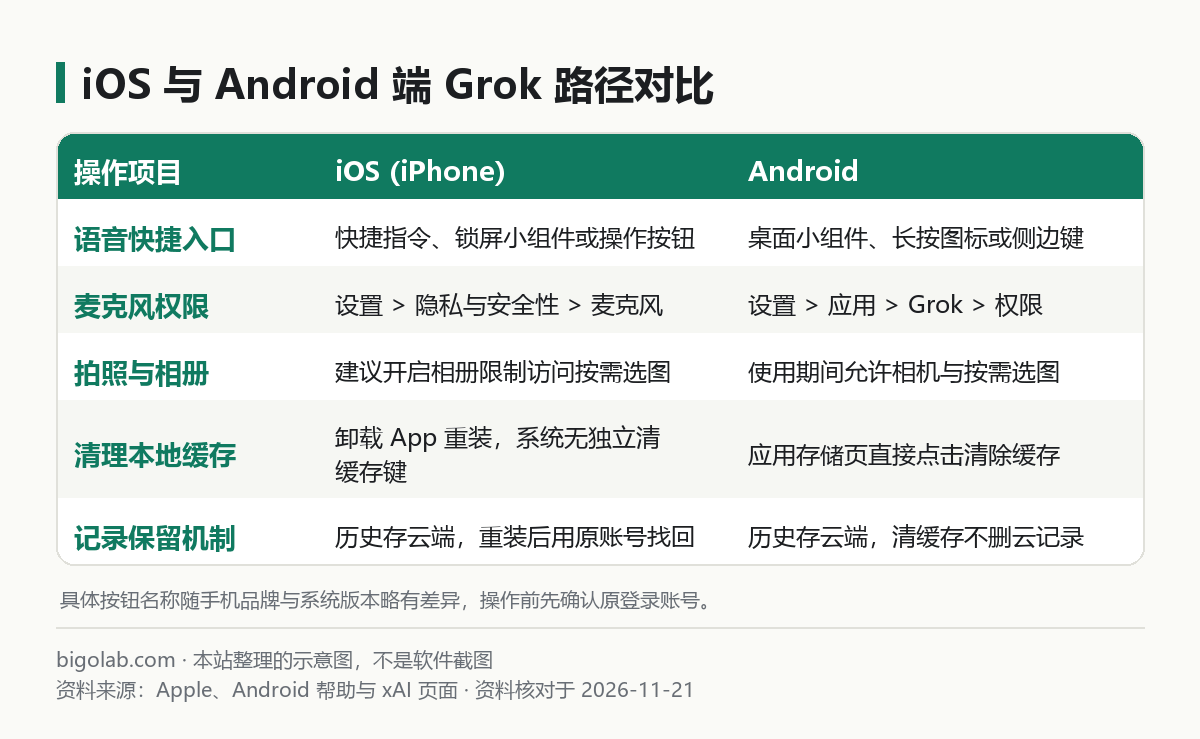
图:本站根据 xAI Grok 移动端特性与 iOS/Android 系统规则整理的操作差异示意图
本文根据 xAI Grok 产品页(x.ai/grok)、Grok 网页端(grok.com)、Apple 支持文档(support.apple.com)与 Android 帮助中心(support.google.com/android)公开资料核对于 2026-11-21。配图为本站整理的示意图,不是界面截图。本站(bigolab.com)不是 xAI、Apple 或 Google 官方网站。
适用于谁
- 想在通勤、散步或开车前一键唤起 Grok 语音对话,减少反复解锁找图标的 iOS 与 Android 用户;
- 经常用手机拍白板笔记、英文菜单、报错屏幕或说明书让 Grok 解读,却遇上权限拦截或上传失败的人;
- 发现 Grok 手机端越来越卡、图片加载慢或对话列表刷新异常,需要清理本地缓存但又怕删掉云端聊天记录的用户。
一、iOS 与 Android 开启语音快捷方式步骤
先在系统设置里给 Grok 开启 麦克风(Microphone) 权限,并在应用内确认 语音模式(Voice Mode) 可正常出声(无声或人设切换排查见 Grok 语音模式设置与无声修复指南)。不同手机快速唤起路径如下:
| 配置维度 | iOS(iPhone)路径 | Android 路径 |
|---|---|---|
| 桌面/锁屏快捷入口 | 长按锁屏或主屏添加 Grok 小组件,或用「快捷指令」建打开 App 指令 | 长按主屏空白处进入 小组件(Widgets),或长按 Grok 图标拖出快捷入口 |
| 实体键一键呼出 | 支持操作按钮的机型进入 设置 > 操作按钮 > 快捷指令,绑定 Grok 指令 | 部分机型可在系统快捷手势或侧边键双击设置中指定打开 Grok |
| 权限核查要点 | 设置 > 隐私与安全性 > 麦克风 确认已允许 Grok | 设置 > 应用 > Grok > 权限 允许使用期间访问麦克风 |
| 语音入口未显示应急 | 更新至最新版本 App 并重新登录核对地区与档位 | 可尝试在手机浏览器打开 grok.com 并切换桌面版网页测试麦克风 |
若你同时比较几款主流 AI 的手机语音打断与后台保活体验,可参考 2026 主流 AI 语音模式横评对比 与 Grok 语音人设与后台打断指南。
二、手机端图片拍照提问的操作要点与隐私红线
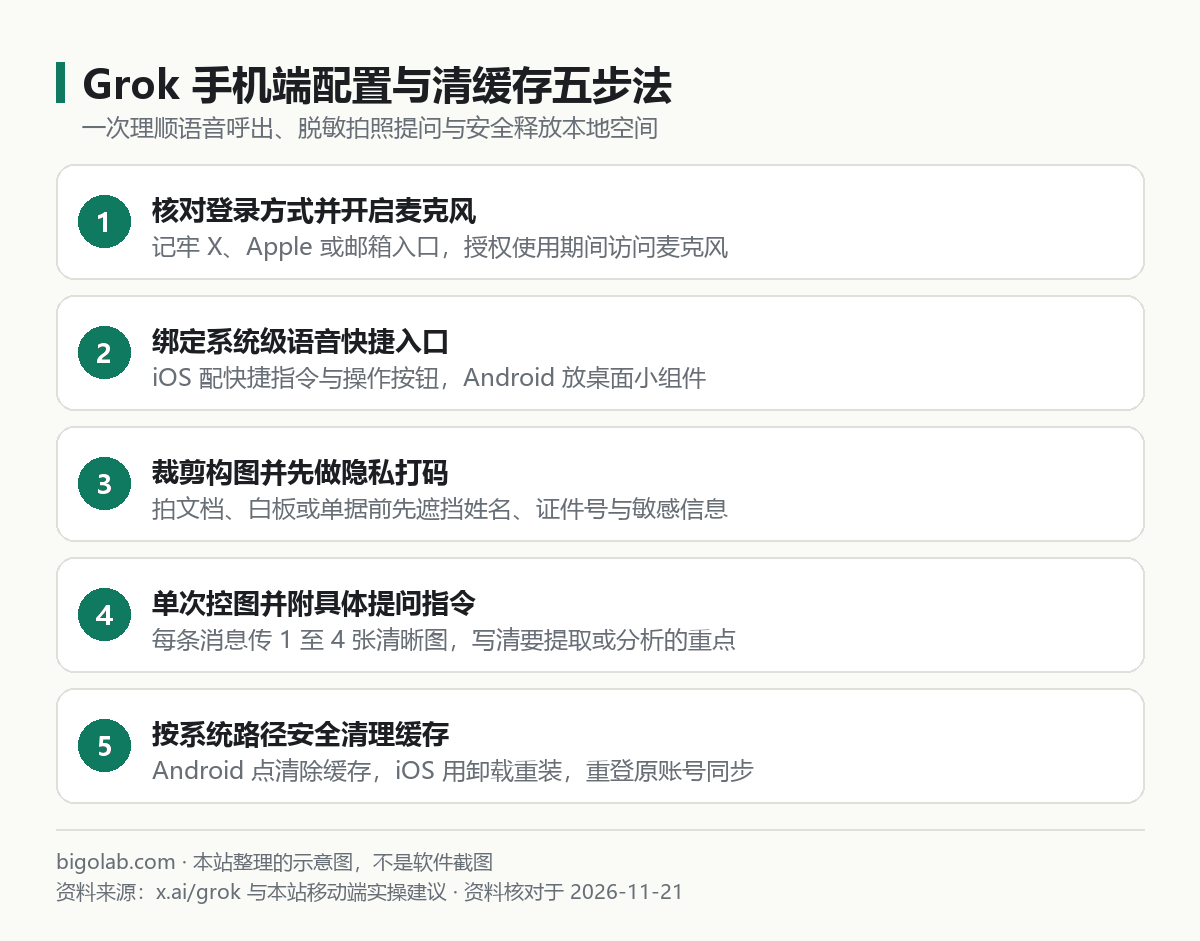
图:本站整理的 Grok 手机端快捷入口、拍照提问与清理本地缓存五步示意图
- 授权相机与相册最小范围权限:点击输入框旁的附件或相机图标,首次使用选择「使用 App 期间允许」访问相机;iOS 建议相册选「限制访问」按需勾选,减少无关照片暴露。
- 拍清主体并裁剪无关背景:拍书页、白板、电脑报错屏幕或外文菜单时,尽量正对拍摄、避开强反光,再用系统相册简单裁剪掉周围杂物,识别准确率会比整屏糊图高很多。
- 控制单次附件数量与原图体积:一次提问尽量只传 1 至 4 张清晰图片,避免把十几张高像素原图塞进同一条消息导致上传超时(上传限额排查见 Grok 上传图片与文件失败上限说明)。
- 医疗、财税、法务与证件类图片先本地脱敏:拍体检报告、处方单、合同条款或账单前,先用相册马赛克涂抹姓名、身份证号、医院编号、银行卡号与公章。需要提醒的是,Grok 对健康指标、合同条款或税务单据的文字解读仅供参考,不能替代执业医生、执业律师或注册会计师的专业意见。
订阅与开通提示:语音对话和连续高清拍照识图对账号周额度消耗明显高于纯文字问答。若你是高频移动端使用者且国内没有境外信用卡,可了解支持支付宝与微信支付的 SuperGrok 会员充值专页,并按多平台日常需求搭配 ChatGPT Plus 订阅入口、Claude Pro 开通专页 或查看 AI 会员充值总览,费用均以页面实时标价为准。
三、iOS 与 Android 安全清理本地缓存步骤
当 App 出现加载转圈、图片打不开、输入框卡顿或占用数 GB 存储空间时,先确认你记得当前账号的登录方式(X 账号、Apple ID、Google 账号还是独立邮箱),再按系统清理:
- Android 清理缓存(不退出登录):进入系统
设置 > 应用 > Grok > 存储和缓存(Storage & cache),先点 清除缓存(Clear cache) 并重启 App。仅在仍闪退时再点「清除存储空间(Clear storage)」并重新登录。 - iOS 释放缓存(系统无独立清缓存按钮):进入
设置 > 通用 > iPhone 储存空间 > Grok,先尝试点击 卸载 App(Offload App) 再点重新安装,这会刷新应用包与部分临时文件并尽量保留本地偏好;若卡死依旧,直接选择 删除 App(Delete App),前往 App Store 重新下载并登录原账号即可拉回云端对话记录。
常见问题
问:为什么清除缓存并重装后,原来的历史对话全部不见了?
答:绝大多数情况不是记录被删,而是重登时选错了登录通道(例如之前用 X 账号登录,重装后误点了 Apple ID 或另一个邮箱,系统会建出全新空白号)。退出后换回原来的登录入口即可找回,同步排查见 Grok 手机端登录验证码与同步故障修复。
问:Android 手机为什么点开 Grok 找不到原生语音按钮,或者提示需要升级?
答:部分版本与地区的原生语音功能会按订阅档位逐步放量。先确认 App 已升至最新版并重启;若免费档在 App 内暂不可见,可临时用手机浏览器访问 grok.com 开启桌面站点查看是否可用,或评估升级订阅档位。
问:拍照问电路板、外文说明书或报错截图,怎么提问才能不跑偏?
答:传图时不要只发一张图不写字,务必补上一句明确指令,例如「提取图中红框内参数并翻译为中文表格」或「只看第三行报错并给出排查步骤」,避免模型把注意力分散到无关角落。
问:国内没有外币卡,手机端想开通 SuperGrok 或其他 AI 会员怎么办理,支持增值税发票吗?
答:可通过本站 SuperGrok 会员充值通道 或 AI 会员充值总览 使用支付宝、微信支付或 AlipayHK 办理,具体价格以页面实时标价为准。若同时需要多平台移动端语音与识图,也可免交密码自助选购 ChatGPT Plus 卡密商品,企业或工作室多人采买可了解 ChatGPT Business 团队定制方案。本站支持按规开具增值税发票;异常掉订阅按剩余天数折算处理,违反平台条款导致的封号不在质保范围。
相关教程
- Grok 语音模式设置、人设切换与无声故障排查
- 2026 主流 AI 语音模式对比:ChatGPT、Gemini Live 与 Grok
- Grok 手机端 iOS/Android 登录验证码与记录同步故障修复
- Grok 上传 PDF、图片与代码文件失败上限与拆分方法
- Grok 语音伙伴、人设与后台语音打断实操指南
0 条评论
还没有评论,来抢沙发~