
结论先说
- 先认清界面演进:xAI 早期以「Grok Studio」名义推出的分屏文档与代码工作面,如今已深度融入
grok.com的对话侧栏与代码块 Preview(预览) 体验中;如果你要做跨目录、带终端测试的多文件项目,则应转向 Grok Build 或本地 IDE。 - 协作画布的最大价值是「增量局部修订」:左侧保留讨论上下文,右侧展开完整文档或代码视图。明确按标题编号要求局部修改,比在纯聊天流里整篇重生成更稳,也能明显节省每周算力池配额。
- 前端预览跑通的关键是「单文件自包含」:让 Grok 把 HTML、CSS 与原生 JavaScript 写进同一个文件,尽量减少外部脚本依赖,点击预览后即可在内置沙箱直接交互测试,完成后复制或下载
.html就能离线打开。 - 重度创作与代码原型可提前备好高额度通道:频繁生成长文与交互代码容易触达免费档上限,可按需了解本站 SuperGrok 会员充值入口;若有重度终端代码开发需求,也可一并参考 Claude Code 开发者订阅专页 与 AI 会员充值总览。
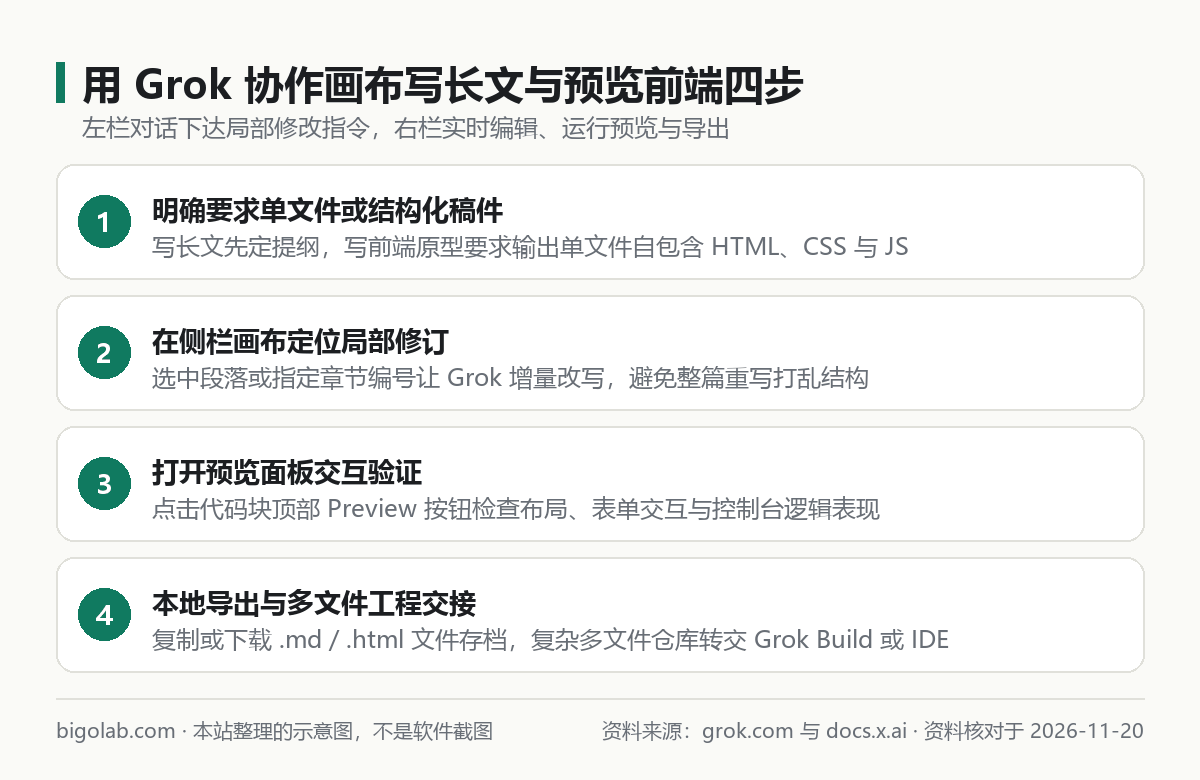
图:本站根据 grok.com 与 docs.x.ai 公开说明整理的协作画布使用流程示意图
本文根据 xAI 产品页面(grok.com、x.ai/grok)与官方文档(docs.x.ai/grok/overview、docs.x.ai/grok/faq)公开资料核对于 2026-11-20。配图为本站整理的示意图,不是界面截图。本站(bigolab.com)不是 xAI 或 X 官方网站。
适用于谁
- 用 Grok 写长篇技术方案、产品需求文档(PRD)或汇报讲稿,不想每次改两句话就看它从头重打一遍的内容创作者;
- 需要快速验证网页布局、计算器、图表看板或表单交互,希望在浏览器里直接运行 HTML/JS 预览的产品经理与前端开发者;
- 听过「Grok Studio 画布」名称,想弄清它现在在
grok.com网页端怎么用、和 Grok Build 或本地 IDE 有什么区别的用户。
一、看清定位:普通对话、协作画布与 Grok Build 怎么选
不少新手一上来就把十几个后端模块全塞进网页预览框,结果既跑不起来又白耗额度。先对照下表把三类工作面的边界划清:
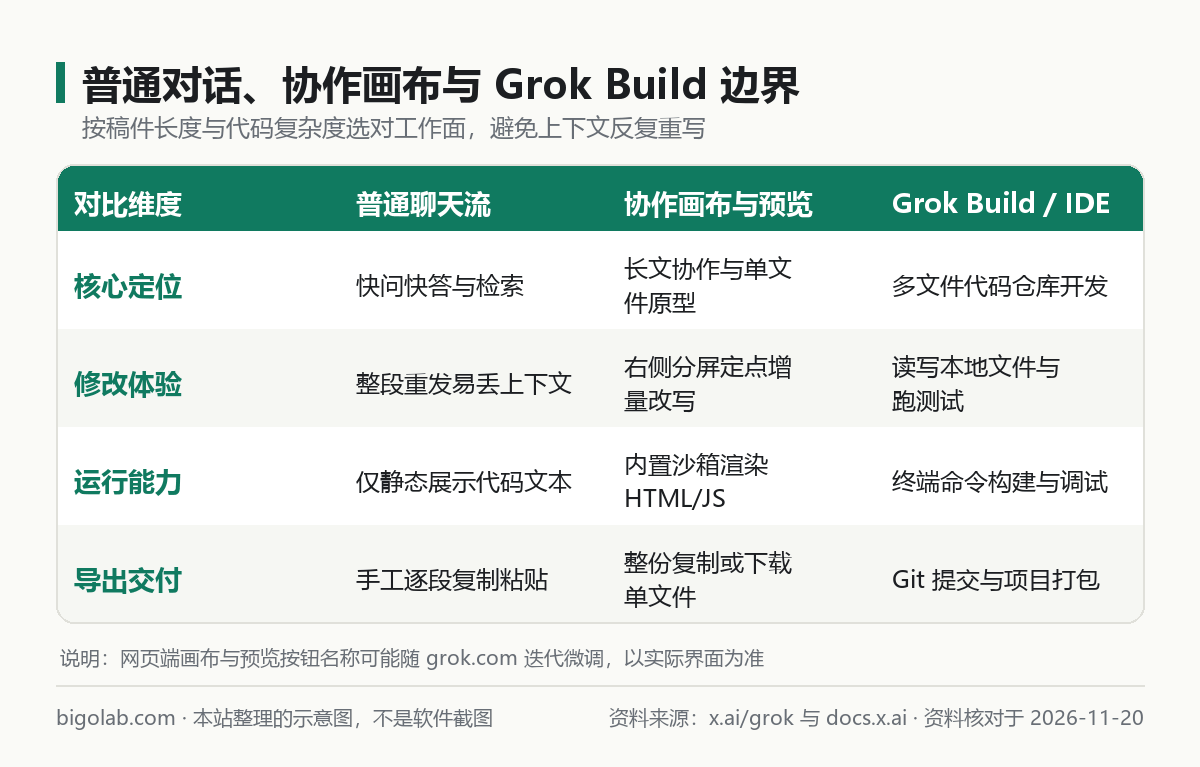
图:本站整理的 Grok 三类创作与开发工作面边界对比示意图
简单记住一条经验法则:千字以上结构化长文、单页交互原型、可视化图表与小工具放进网页侧栏协作画布;一旦涉及后端接口联调、包管理器安装依赖或 Git 分支管理,就应切回本地编辑器或接入第三方编码代理(配置方式见 Grok 接入 Codex 和 Cursor 指南)。
二、长文协作编辑实战:防截断、防改丢的三条指令技巧
在 grok.com 里合写长文(如 2500 字以上的调研报告、制度说明或教案)时,最怕模型「改第三段顺手删了第五段」。本站建议按以下节奏推进:
- 先锁定目录骨架再填正文:第一轮只让它产出二级和三级标题提纲与每节字数预算,确认无误后再要求在文档面板展开全文。
- 用明确坐标发起局部修改:不要含糊地说「改得更生动一点」,而要指定位置和保留范围,例如:
text
请只修订文档中的「三、实施排期与风险评估」小节:
1. 将原本的文字列表改成 4 列 Markdown 表格(阶段、交付物、负责人角色、验收标准)。
2. 其余章节标题、正文与措辞保持一字不动,不要压缩篇幅。
3. 修订完成后在对话栏用 3 行列出本次改动摘要,方便我核对。- 结合 Workspaces 固定参考素材:如果一份长文需要反复对照同一批行业规范、产品参数表或风格要求,先建一个专属工作空间上传参考文件(参考 Grok Workspaces 工作空间教程),能避免长对话中段遗忘核心约束。
三、运行前端 HTML/JS 实时预览:避免白屏与报错的写法
当你在对话框要求 Grok 编写网页小工具、交互式数据卡片或教学演示页时,生成标准 HTML 代码块后,代码块顶部或侧边栏通常会提供 Preview(预览) 按钮(按钮名称与图标位置以 grok.com 实时界面为准)。想让预览一次亮屏并正常响应点击,写提示词时务必加上三项工程约束:
text
请编写一个单文件自包含的交互式 HTML 报价计算器,要求:
1. 所有 CSS 样式与原生 JavaScript 全部内联在同一个 index.html 中,不依赖任何需要外网拉取的第三方 CDN 脚本或外部字体。
2. 界面采用浅色简洁卡片布局,支持桌面端和手机端自适应宽度。
3. 勾选不同套餐项与人数时,右侧实时刷新汇总表格,并附带“导出为 JSON 文本”和“重置参数”按钮。
4. 代码中不得包含真实密钥、外部上报请求或未捕获的脚本异常。
如果预览区出现空白或按钮点了没反应,优先做三步排查:
- 查是否引入了外部 CDN:沙箱环境常会限制跨域外链加载,提示 Grok 改用纯 CSS 与原生 Canvas/SVG 实现即可;
- 查脚本执行时机:要求把交互逻辑包裹在
DOMContentLoaded事件里,避免元素尚未渲染完成就绑定监听器; - 把报错信息原样贴回左栏:用深度推理模式让它先定位具体行号再局部修复(排障方法见 用 Grok 写代码与排查报错技巧)。
订阅与开通提示:连续多轮迭代长文与交互代码属于较高算力消耗场景,付费套餐与不同模式会共用每周用量池。如果需要更充裕的配额,可在本站查看 SuperGrok 会员充值通道;若习惯在写稿与前端原型间多平台对照产出,也可在同站免外币卡自助开通 ChatGPT Plus 会员充值 或 Claude Pro 订阅专页,均支持支付宝与微信支付,实时价格以页面标价为准。
四、导出文档、归档交付与安全合规提醒
画布里改好的稿件或网页原型,建议及时落盘归档,不要把重要成果长期只留在浏览器历史里:
- 长文文档导出:通过侧栏复制(Copy)获取标准 Markdown 源码,粘贴至 Notion、Obsidian 或 Typora;如需转 Word 或 PDF 交付,可用本地编辑器转存,或在浏览器打印预览中导出 PDF 并检查分页断行。
- 前端代码导出:点击复制或下载保存为本地
demo.html,双击用 Chrome/Edge 离线验证一次交互逻辑,确认脱离grok.com环境后仍可正常运行。 - 隐私与专业合规红线:切勿把内部真实客户名单、API 密钥、未脱敏合同、财务报表或医疗病历直接粘贴到在线画布或 HTML 演示代码中;敏感文件上传前务必先在本地脱敏打码。涉及法务条款、财务测算或医疗健康内容的整理稿,仅供辅助参考,不能替代执业律师、注册会计师或执业医生的专业意见。
常见问题
问:为什么我在手机端 App 或 X 内嵌窗口里找不到和网页端一样的侧栏画布预览?
答:分屏长文编辑与交互式 HTML/JS 沙箱预览对屏幕宽度与桌面浏览器内核依赖较高,通常优先在桌面版 grok.com(推荐使用 Chrome 或 Edge 浏览器)提供最完整体验。移动端侧重轻量对话与快速检索,复杂排版建议切回电脑浏览器操作。
问:在协作画布里反复修改同一份文档,会不会每次都按整篇长度扣周额度?
答:根据 xAI 对每周共享用量池的说明,单次请求消耗取决于模型档位、上下文长度与实际算力开销。如果对话轮次拉得过长(超过二三十轮),每次附带的历史上下文都会变大;本站建议定稿一个阶段后,把最新版本复制到新会话继续下一阶段精修,更省额度(详见 Grok 每周用量池计算与省额说明)。
问:预览里做好的 HTML 页面可以直接发给同事点开用吗?
答:如果是纯静态单文件 HTML(无外部受限接口、无后端数据库),保存为 .html 文件发给同事后,对方用现代浏览器双击即可离线打开使用;但请先检查代码中不含敏感测试数据,再通过公司合规渠道分发。
问:国内没有外币卡,怎么开通 SuperGrok 或其他主力 AI 工具会员,公司采购能否开具增值税发票?
答:可通过本站 SuperGrok 会员充值专页 或 AI 会员充值总览页 选择对应方案,支持支付宝、微信支付与 AlipayHK,价格以页面实时标价为准;如需配齐多模型主力,也可直接自助下单无需交出密码的 ChatGPT Plus 卡密商品 或 Claude Pro 会员商品。企业及团队采购支持按流程开具增值税发票;售后规则以商品页展示为准,异常掉订阅按剩余周期规则处理,违反平台使用条款导致的封号不在质保范围。
相关教程
- Grok Workspaces 工作空间文件与专属指令指南
- 用 Grok 写代码与排查报错:深度推理与多文件投喂技巧
- Grok 怎么接入 Codex 和 Cursor:自定义提供方配置
- Grok 能干嘛与核心模式适用边界全览
- Grok 为什么有限制:每周用量池算法与省额策略
0 条评论
还没有评论,来抢沙发~