
結論先說
- 絕不要把一長串嵌套公式直接丟給模型說“幫我化簡”:不先做縮進展開與真值表校驗就直接改寫,很容易把原本業務裏依賴的隱含優先級或錯誤兜底邏輯改丟,導致表面簡潔卻悄悄算錯帳。
- 先做“語法樹展開 + 邊界排障”,再做
LET抽變量:微軟官方LET函數允許在公式內部命名中間變量並只計算一次,既能把同一段重複運行四五次的VLOOKUP/INDEX-MATCH提出來提速,又能把 20 層嵌套拍平為自上而下的自然閱讀順序。 - 跨表複用邏輯封裝進
LAMBDA並通過名稱管理器託管:依據 Microsoft 官方LAMBDA文檔,可在無需 VBA 宏的前提下把複雜業務規則封裝為自定義函數(如=CALC_TIER_BONUS(...)),一處修訂全工作簿同步生效,徹底告別拖拉公式漏改某幾行的事故。 - 排查複雜多表依賴並迭代編寫回歸測試用例需要強邏輯推理模型支持,個人日常排障可從 Claude Pro 開通與續費入口 或 Claude Pro 個人訂閱直充 起步;若需頻繁處理大型多 Sheet 模型文檔與批量公式審計,可了解 Claude Max 訂閱通道,費用均以頁面實時標價為準。
本文根據 Microsoft Office 官方 LET 與 LAMBDA 函數文檔及 Anthropic 提示詞工程文檔核對於 2026-11-21。配圖為本站整理的示意圖,不是介面截圖。本站(bigolab.com)不是 Anthropic 或 Microsoft 官方網站。
適用於誰
本文適合財務分析師、運營報表專員、供應鏈計劃員、薪酬核算人員以及接手部門“祖傳核心業務表”的數據工程師。當你點開一個關鍵單元格,編輯欄裏彈出十幾行密密麻麻的 IF(ISERROR(VLOOKUP(...))) 嵌套公式,改一個條件就全列報錯 #VALUE! 或 #N/A,或者明明沒報錯算出來的階梯佣金卻暗藏邏輯漏洞時,可按本文步驟用 Claude 先排障、再重構為清晰的現代公式。
第一步:脫敏準備與老舊嵌套公式錯因分流診斷
老舊核心 Excel 表往往牽涉薪酬、提成、進銷存成本或稅務計提。在粘貼給 Claude 前,必須完成本地脫敏:只保留公式原文、脫敏後的列頭含義、業務口頭口徑說明以及 5 到 10 組構造出來的邊界測試輸入輸出,嚴禁上載真實員工姓名、薪酬流水、稅號或公司真實財報數據。同時需明確:AI 僅作公式排障與結構重構輔助,不能替代執業註冊會計師、稅務師或企業財務內控的正式覆核。
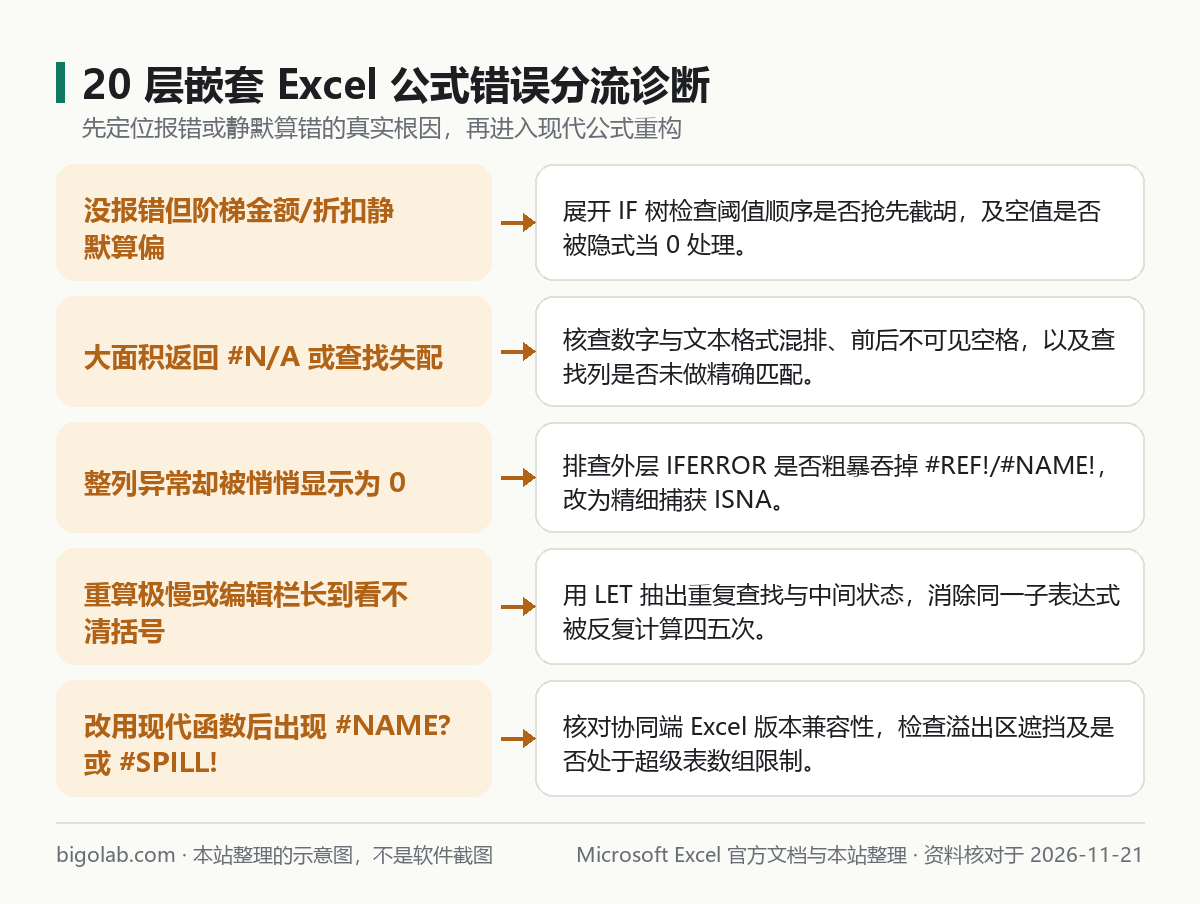
排查 20 層嵌套公式時,常見報錯與靜默邏輯錯因可按下方診斷圖先做快速分流:
第二步:用 Claude 拆解語法樹並挖出隱藏邏輯 Bug
拿到一團亂麻的嵌套公式後,第一步是讓 Claude 只讀不改——把原公式按縮進樹完整展開,並生成一張覆蓋空值、零值、負數、臨界閾值與文本數字混排的“決策分支表”。
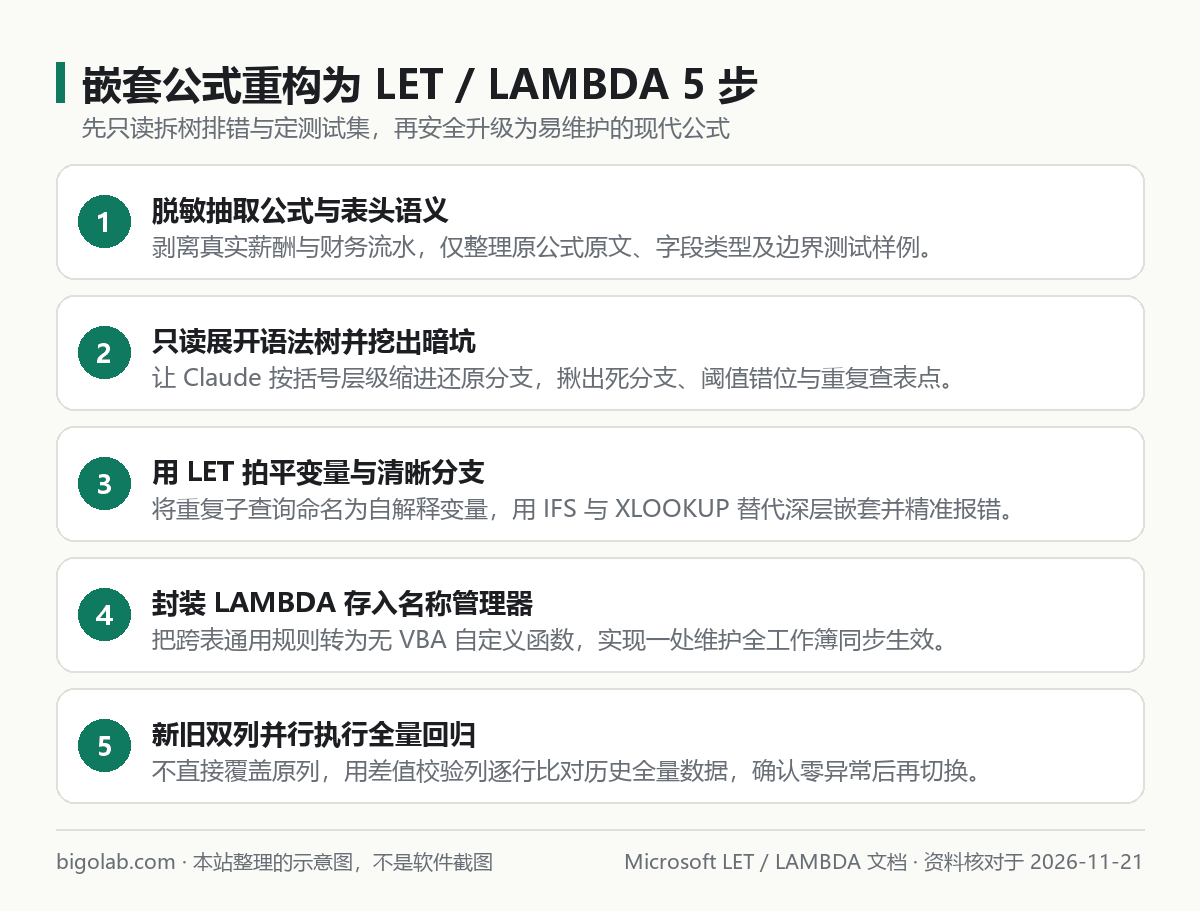
本站建議用以下 XML 結構投餵,逼迫 Claude 找出所有“永遠走不到的死分支”和“順序錯位的閾值判斷”:
xml
<legacy_formula>
  <!-- 粘貼原始單行多嵌套 Excel 公式 -->
</legacy_formula>

<column_schema>
  A2: 區域編碼(文本); B2: 季度銷售額(數字,可能為空或負數);
  C2: 客戶等級(A/B/C); D2: 是否新籤("是"/"否");
  Rates!$A$2:$E$50: 費率配置表
</column_schema>

<debug_task>
  請先不要直接重寫,嚴格按順序完成:
  1. 將原公式按括號層級縮進格式化,標註每一層 IF/ISERROR 的條件與返回值;
  2. 排查潛在邏輯缺陷:包括階梯閾值順序覆蓋、空單元格被當 0 處理、IFERROR 吞掉真正引用錯誤、以及重複執行多次的相同查找子表達式;
  3. 輸出一份包含 8-10 組極端邊界值(空值、0、負數、臨界點、找不到匹配項)的迴歸測試用例表,標出原公式行為與疑似違背業務常理之處。
</debug_task>
經過這一步,很多困擾業務部門幾個月的“某幾個客戶提成莫名偏低”問題,往往會立刻原形畢露——例如最常見的是外層先寫了 B2>=10000 搶先截胡了內層本該生效的 B2>=50000 高階檔位,或者用 IFERROR(..., 0) 把整表 #REF! 引用斷裂悄悄變成了 0。
訂閱與開通提示:當一個工作簿包含十幾個互相引用的 Sheet、數十條嵌套長公式以及配套 Python/VBA 對帳腳本時,單次深度推演與迴歸驗證會消耗較多上下文額度。重度數據分析師與財務建模人員可按需選擇 Claude Max 5x 升級通道 或 Claude Max 20x 高額度通道;若希望在本地直接批量解析導出的工作簿公式並生成自動化比對腳本,也可結合 Claude Code 訂閱指引 協同提效,具體價格均以頁面實時標價為準。
第三步:先用 LET 拍平重複計算與多層分支
確認原公式邏輯漏洞並與業務方敲定正確口徑後,再讓 Claude 執行現代語法重構。依據 Microsoft 官方文檔,LET(name1, name_value1, ..., calculation) 允許把重複查詢和中間業務狀態命名成自解釋變量,不僅大幅提升重算性能,也把嵌套邏輯拍平為順序步驟:
excel
=LET(
  sales,      N(B2),
  tier_key,   A2 & "|" & C2,
  base_rate,  XLOOKUP(tier_key, Rates!$A$2:$A$50 & "|" & Rates!$B$2:$B$50, Rates!$C$2:$C$50, NA()),
  new_bonus,  IF(D2="是", 0.015, 0),
  tier_adj,   IFS(
                sales < 0,      0,
                sales >= 50000, 0.03,
                sales >= 10000, 0.01,
                TRUE,           0
              ),
  IF(ISNA(base_rate), "費率缺失待核查", sales * (base_rate + tier_adj + new_bonus))
)
相比老舊的 20 層嵌套,這段 LET 公式具備三個明顯工程優勢:base_rate 只查表一次;階梯判斷改用自高向低排列的 IFS 徹底消除錯位截胡;遇到費率表缺項時明確拋出 "費率缺失待核查" 而不是悄悄返回 0 掩蓋異常。
第四步:用 LAMBDA 封裝複用並在測試列零誤差迴歸
如果這段規則在工作簿裏要被 8 個 Sheet、上萬行數據共同調用,可以按 Microsoft 官方指南再向前邁一步——讓 Claude 把上面的 LET 主體包進 LAMBDA:
excel
=LAMBDA(region, sales_val, cust_tier, is_new, key_col, tier_col, rate_col,
  LET(
    sales,     N(sales_val),
    base_rate, XLOOKUP(region & "|" & cust_tier, key_col & "|" & tier_col, rate_col, NA()),
    new_bonus, IF(is_new="是", 0.015, 0),
    tier_adj,  IFS(sales < 0, 0, sales >= 50000, 0.03, sales >= 10000, 0.01, TRUE, 0),
    IF(ISNA(base_rate), "費率缺失待核查", sales * (base_rate + tier_adj + new_bonus))
  )
)
在 Excel 頂部選單進入 公式 → 名稱管理器 → 新建,將該公式命名儲存為 CALC_COMMISSION,全表單元格即可極簡調用:
excel
=CALC_COMMISSION(A2, B2, C2, D2, Rates!$A$2:$A$50, Rates!$B$2:$B$50, Rates!$C$2:$C$50)最後也是最關鍵的收尾:新舊公式並行迴歸驗證。切忌直接覆蓋原列。本站建議先在原結果列旁邊新增兩列——一列放重構後的新公式,另一列寫 =ABS(新結果 - 舊結果) > 0.0001(文本類則用 =EXACT(新結果, 舊結果))。對歷史上千行數據逐行核驗:凡是完全一致的通過,凡是存在差異的行逐條定位原因,確認每一處差異都是“修復了舊公式原本的已知 Bug”後,再正式切換版本並歸檔舊版備份。
常見問題
同事還在用較老版本的 Excel(如 Excel 2016/2019),打開 LET 或 LAMBDA 公式會怎樣?
會出現 _xlfn. 前綴或 #NAME? 報錯。根據 Microsoft 官方說明,LET 需 Excel for Microsoft 365、Excel 2021 或網頁版 Excel 支持,LAMBDA 則主要面向 Microsoft 365 與現代網頁版 Excel。如果上下游協同人員必須使用老舊離線版本,可讓 Claude 僅執行“邏輯排障 + 拆分為 2 至 3 個清晰的輔助列”,同樣能大幅提升可維護性且兼容全版本。
為什麼我直接把 LAMBDA 粘貼進單元格回車,Excel 報 #CALC! 錯誤?
這是正常行為。單獨編寫 LAMBDA(...) 但沒有在末尾傳入測試參數、也沒有存入名稱管理器時,Excel 會提示 #CALC!。在單元格里調試時,只需在最後緊跟一對括號傳入實際測試單元格即可即時看結果,例如 =LAMBDA(x, x*2)(A2);調試無誤後再去掉末尾 (A2) 存進名稱管理器。
重構完之後,萬一公式裏還有隱藏的數組溢出 #SPILL! 怎麼排查?
當把舊版 VLOOKUP 升級為 XLOOKUP 或引入動態數組運算(如 key_col & "|" & tier_col)時,如果結果單元格下方存在殘留字符、或者公式被放進了傳統的 Excel 超級表(Table)結構化列中卻返回了多行數組,就可能觸發 #SPILL!。把報錯單元格範圍和是否位於 Table 內告知 Claude,通常補上隱式交集或改用 BYROW 即可消除。
國內分析與財務人員沒有外幣卡,怎麼開通或升級 Claude,團隊採購能否開增值稅發票與售後如何保障?
沒有外幣信用卡同樣能順利完成個人訂閱或升級。日常按需進入 站內充值服務總覽 挑選對應檔位即可;若帳號在註冊或升級過程中遇到身份核驗提示,可先查閱 Claude KYC 認證協助專區 或直接使用 Claude KYC 認證協助服務 處理合規核驗。企業財務、數據分析或研發部門統一採購支持對公轉賬與開具增值稅發票;各服務的帳號適用條件、失敗原路退回保障及實時售價,均以頁面實時標價與最新售後規則為準。
相關教學
- 用 Claude 對百頁財報做跨頁交叉核驗與風險條款提取
- 用 Codex 與 Claude Code 實踐 TDD 測試驅動開發與驗收測試
- 基於 Claude Agent SDK 構建 SaaS 只讀數據分析助手與權限隔離
- 企業採購 ChatGPT 與 Claude 報銷受阻時的發票憑證與說明備忘套件
0 條評論
還沒有評論,來搶沙發~