
結論先說
- 把「允許寫入」和「確認合入」拆成兩件事:Claude Code 終端裏的改動提示適合快速推進節奏,但並不適合作為最終上線把關。本站建議堅持先在獨立分支放開節奏完成局部迭代,再通過專用 Diff 工具做二次驗收。
- 三款工具各司其職而非互相替代:
Git Delta負責讓git diff具備語法高亮與詞級差異,Lazygit負責按 Hunk(代碼塊)和單行精細暫存或丟棄,VS Code 原生 Diff 視圖負責結合定義跳轉和調用鏈做高風險邏輯深審。 - 把「逐塊暫存」當成審查進度條:每審查完一個邏輯塊就暫存一塊,未審查的改動留在工作區,即使中途被打斷也不會重複返工或漏看某個角落文件。
- 穩定配齊日常編碼與覆核額度:高頻跨文件重構疊加多輪 Code Review 會顯著提升上下文消耗,個人開發者可按需查看 Claude Pro 訂閱入口 或 Claude Code 專屬開通指南,重度工程倉庫建議評估 Claude Max 5x 套餐升級,具體費用以頁面實時標價為準。
本文根據 Claude Code 官方文檔、Git Delta 文檔及 Lazygit 倉庫說明核對於 2026-11-21。配圖為本站整理的示意圖,不是介面截圖。本站(bigolab.com)不是 Anthropic 官方網站。
適用於誰
- 高頻使用 Claude Code 跨文件重構、批量改寫代碼,但擔心在終端裏一路點「全部允許」漏掉隱藏邊界缺陷的工程師。
- 習慣終端開發,希望把 Git 差異審查從肉眼翻白字黑底變成高可讀、可逐塊挑選暫存流程的個人與小團隊。
- 準備在團隊內建立「AI 生成 + 人工結構化覆核」標準把關規範的研發負責人。
為什麼單靠終端滾動條容易漏審 AI 改動
Claude Code 在執行多文件重構時,往往會在幾輪工具調用中同時修改類型定義、服務實現、配置文件與測試樁。如果只靠終端裏快速滾過的補丁片段做判斷,常見有三類漏審風險:
- 大段重寫掩蓋細微邏輯偏移:當整個函數被重新排版時,標準
git diff會把整段標成大紅大綠,開發者很難一眼發現其中某個邊界條件從>=被改成了>。 - 順手帶入無關改動:模型有時會「好心」順手格式化鄰近文件、修改註釋或改動測試斷言以迎合實現,如果不逐塊審查極易混入提交記錄。
- 缺少上下文跳轉:純文本補丁只展示上下三行上下文,面對鑑權中間件、事務邊界或並發鎖邏輯時,單看局部增刪無法判斷對外部調用方的影響。
針對這三類痛點,把三款工具按審查深度分層組合,效率與準確性都會明顯提高:
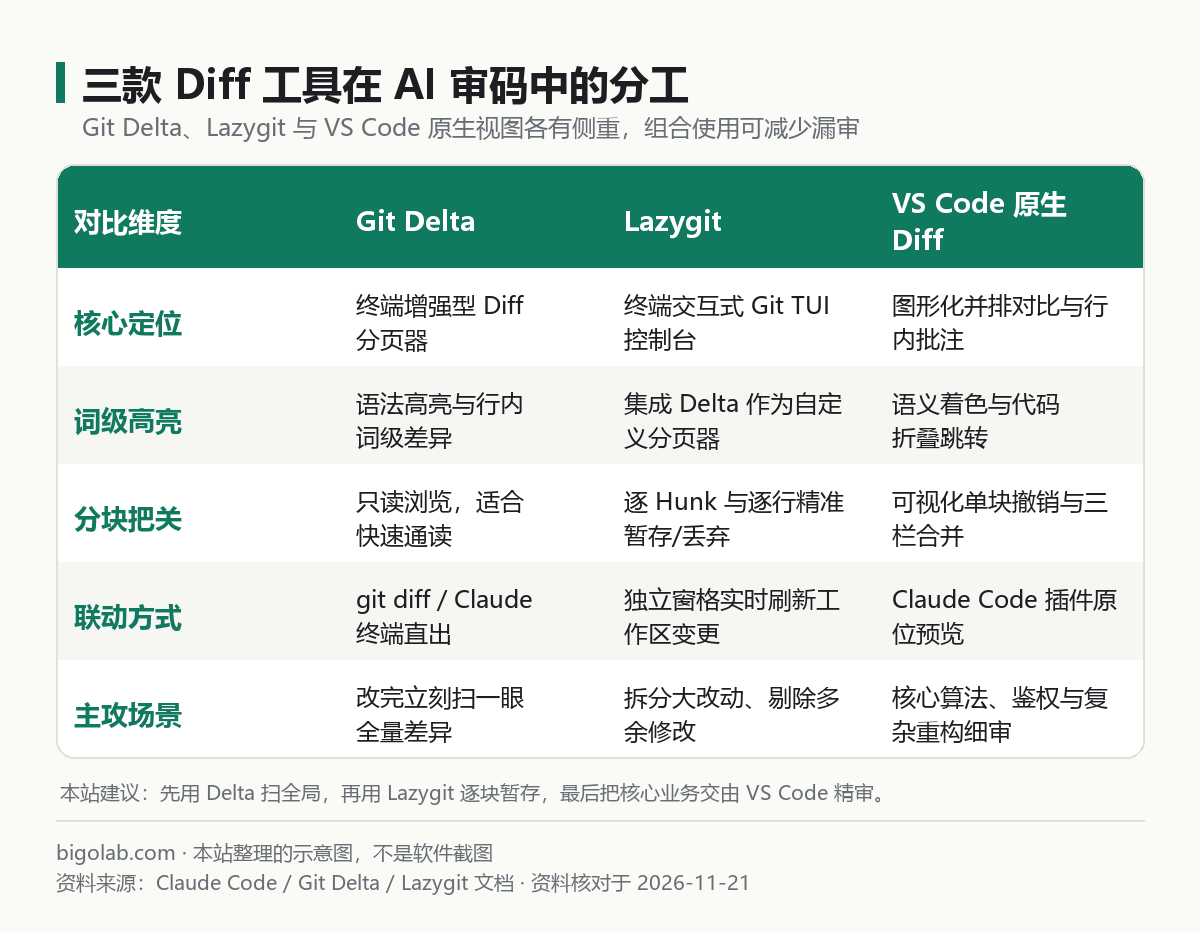
圖:本站根據 Claude Code、Git Delta 與 Lazygit 公開特性整理的分工示意圖
一、配置 Git Delta 與 Lazygit 聯動:接管終端級快審與逐塊暫存
第一步先改造本機 Git 的預設差異展示。安裝 git-delta 後,在 ~/.gitconfig 中啟用並排對比(side-by-side)與詞級差異着色,這樣無論你在外部終端運行 git diff,還是在 Claude Code 會話裏執行只讀檢查命令,都能直接看清每一行究竟改了哪幾個字符:
ini
[core]
    pager = delta

[interactive]
    diffFilter = delta --color-only

[delta]
    navigate = true
    side-by-side = true
    line-numbers = true
    syntax-theme = GitHub

[merge]
    conflictstyle = zdiff3
第二步在 Lazygit 配置文件(macOS/Linux 通常位於 ~/.config/lazygit/config.yml,Windows 位於 %LOCALAPPDATA%\lazygit\config.yml)中掛載 Delta 分頁器,使終端 TUI 面板裏的每一塊改動同樣享受詞級高亮:
yaml
git:
  pagers:
    - colorArg: always
      pager: delta --dark --paging=never --line-numbers --side-by-side
配置完成後,推薦在雙窗格終端(如 tmux、WezTerm 或 VS Code 拆分終端)左側運行 Claude Code,右側常駐 Lazygit。Claude Code 每完成一輪修改,右側文件列表會自動刷新;按空格可整文件暫存,按回車進入單文件後可用 Space 逐 Hunk 暫存、按 d 立即丟棄模型順手改壞的無關塊、按 v 進入按行選擇模式精細挑行。
訂閱與開通提示:在大型倉庫中頻繁配合只讀審查與多輪返工容易觸發 Pro 基礎窗口限流。若團隊希望國內免外幣卡快速配齊個人或重度開發帳號,可直接選擇 Claude Pro 會員開通頁、Claude Max 5x 高頻開發額度 或 Claude Max 20x 重度工程算力,價格均以頁面實時標價為準。
二、串聯 VS Code 原生 Diff 視圖與六步零漏審把關流
當 Lazygit 篩出涉及數據庫遷移、資金結算、權限校驗或複雜狀態機的高風險文件時,不要停留在終端裏硬看,直接切到 VS Code 原生環境做語義級覆核。根據 Claude Code 官方 VS Code 擴展文檔,安裝擴展後可直接在編輯器側邊欄運行會話,並在模型提議修改時通過 VS Code 原生 Diff 編輯器並排預覽差異、逐塊保留或退回;即便你偏愛獨立 CLI,也可以直接在左側 Git 面板或執行 code --diff 打開同款視圖,隨時使用「轉到定義」與「查找所有引用」核實上下游影響。
本站建議把日常開發固化為以下六步把關流:
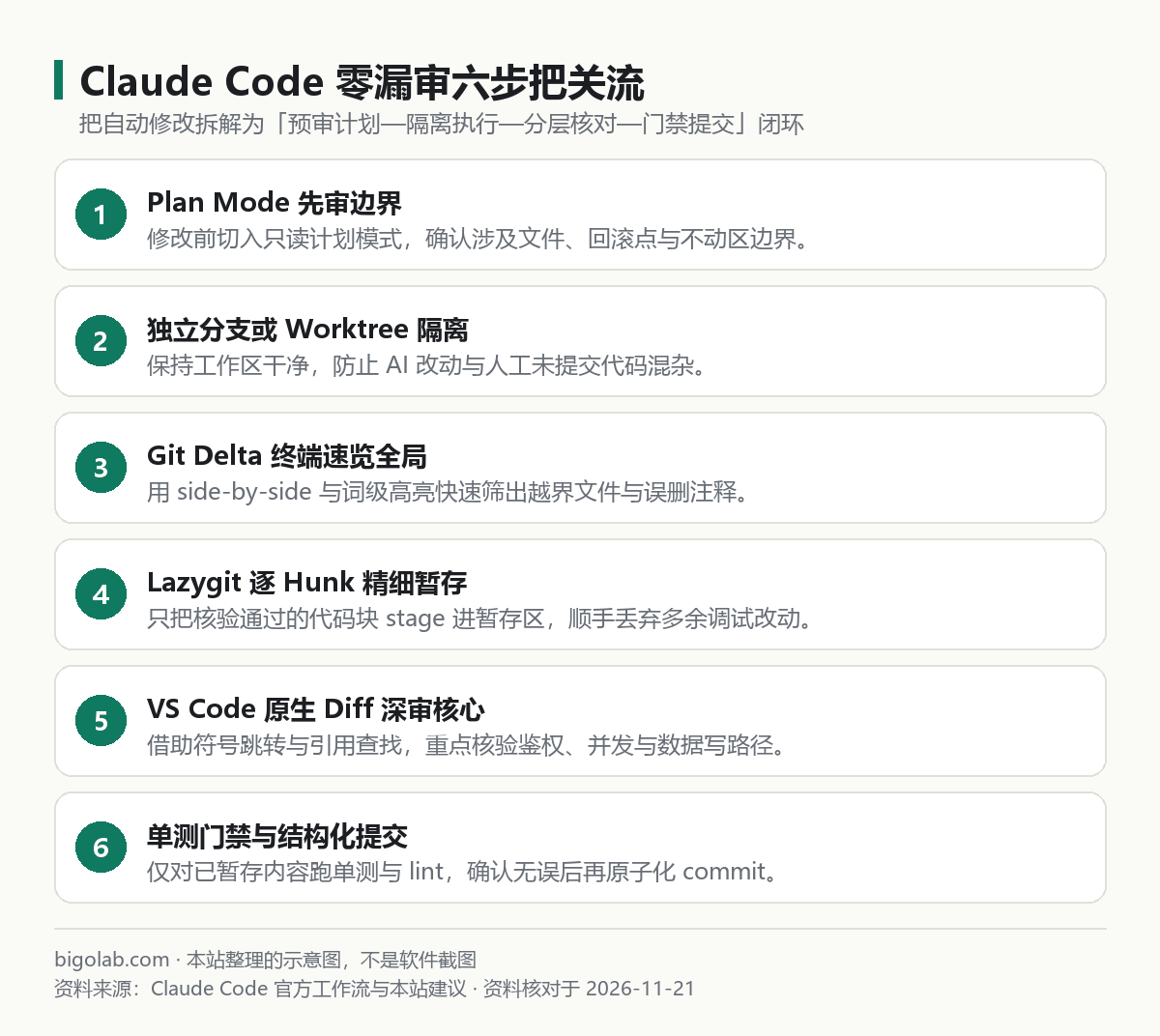
圖:本站根據 Claude Code 官方工作流與 Git 審查實踐整理的六步把關示意圖
落地時有三個實操細節非常關鍵:
- 先切獨立分支或 Git Worktree:開工前先保證
git status乾淨,不要把人工未提交的半成品和 Claude Code 的批量編輯混在同一個工作區裏。若同時推進多個任務,建議結合 Claude Code Worktree 並行隔離實戰 為每個任務分配獨立目錄。 - 用只讀審查提示詞配合人工抽檢:在進入 Lazygit 前,先讓 Claude Code 對
git diff跑一輪反向自檢,例如要求它列出「所有修改的邊界條件、新增外部依賴與被改寫的測試用例」,再拿這份清單去對照 VS Code Diff 逐項勾銷,可有效防備「通過改松測試斷言讓單測變綠」的隱蔽問題。 - 只對已暫存內容執行提交前測試:利用 Lazygit 完成分塊暫存後,把剩餘未確認或待重寫的修改先
stash --keep-index或直接丟棄,確保跑通單測的代碼與真正進入 Git 歷史的快照完全一致。若發現整輪方向跑偏,可隨時藉助 Claude Code 檢查點與雙按 Esc 回退指南 一鍵撤回。
常見問題
已經裝了 Claude Code 的 VS Code 擴展,還需要再配 Git Delta 和 Lazygit 嗎?
兩者並不衝突。VS Code 擴展的原生 Diff 適合在單次改動階段實時看圖批閱,但在多輪連續迭代後,一個文件可能已經被修改了四五次,此時更需要站在 Git 視角通覽「從分支起點到當前狀態」的淨變更。用 Git Delta 看全量淨差異、用 Lazygit 把大需求拆成多個清晰的小提交,最後回到 VS Code 精查核心模組,整體漏審率會明顯低於只看單步預覽。
審查時發現 Claude Code 把原本通過的測試改弱了怎麼防?
本站建議把測試文件設為重點人工必看清單:在 Lazygit 中先把所有 .test. 或 .spec. 文件排在前面核查,凡是刪除斷言、放寬匹配條件或新增大面積 Mock 的塊一律先不暫存,要求 Claude Code 解釋原因並在終端重新運行原始測試。也可結合團隊規範在倉庫裏引入只讀審查流程,參考 Claude Code 團隊代碼審查工作流。
國內沒有外幣信用卡如何為自己或團隊開通 Claude Code 會員,能否開具增值稅發票?
個人開發者與研發團隊無需境外銀行卡,可直接通過本站按需選擇 Claude Pro 訂閱頁 或面向高頻長會話的 Claude Max 5x 升級頁;若新帳號在註冊或身份核驗環節遇到阻礙,可對應查看 Claude KYC 人工協助入口,全站產品與企業採購總覽見 AI 訂閱服務總覽。支持支付寶與微信付款,企業採購可按規範開具增值稅發票,實時售價、質保範圍及售後邊界均以商品頁面展示為準。
相關教學
- Claude Code VS Code 擴展安裝與原生 Diff 協作指南
- Claude Code 團隊代碼審查工作流與風險清單
- Claude Code 檢查點(Checkpoints)與雙按 Esc 無損回退
- Claude Code Git Worktree 多分支隔離開發實戰
0 條評論
還沒有評論,來搶沙發~