
結論先說
- 用 AI 做項目不配 Git,就像打高難度遊戲從不存檔:對話窗口裏的「撤銷」往往只管最近一步,一旦跨了多輪對話或重啟編輯器,只有 Git 能讓你把項目精準退回任意一個完好時刻。
- 產品經理和設計師只需死磕 4 個核心詞就夠用 95% 的場景:
commit(遊戲存檔)、branch(平行宇宙草稿紙)、diff(改前改後找不同)、revert(安全撤銷並保留記錄)。 - 養成「能跑就存檔,大改先開分支」的肌肉記憶:每當頁面調出一個滿意的局部狀態,立刻點一次 Commit;想嘗試一套全新配色或新增登入流程前,先切出一條新 Branch,改崩了直接切回
main即可滿血復活。 - 遇到 AI 改壞代碼先別慌着繼續追問「快幫我修回去」:繼續盲目追問經常越修越亂,先用
diff看它動了哪些文件,再按「未提交直接還原 / 已提交用revert」兩步安全止損。 - 如果你在搭建原型過程中希望穩定使用主流 AI 編程工具,國內無外幣卡用戶可通過本站 ChatGPT Plus 充值入口、Claude Code 開通指南 或 AI 會員充值總覽 按需配置,價格以頁面實時標價為準。
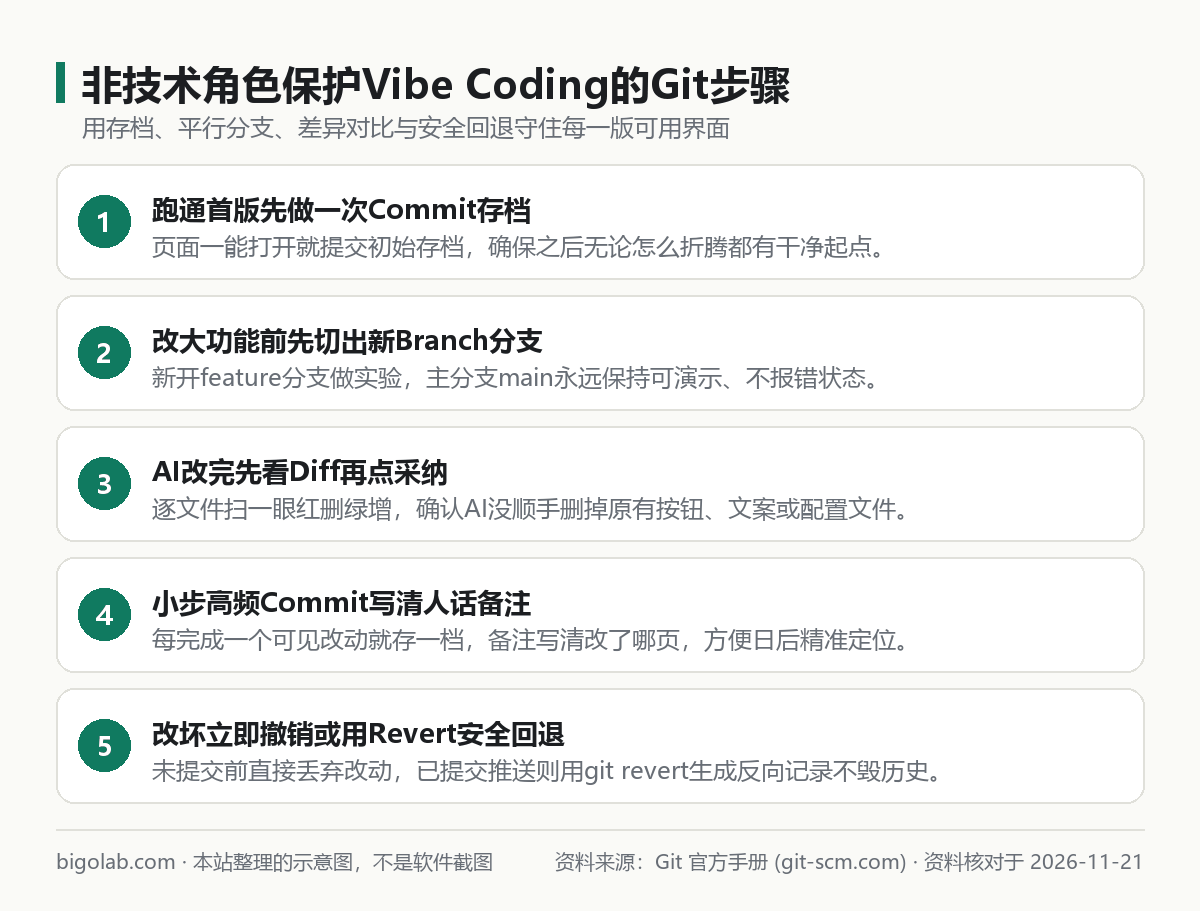
圖:本站根據 Git git-commit 手冊 與 Git git-branch 手冊 整理的示意圖
本文根據 Git 官方手冊(git-scm.com)核心命令規範整理,資料核對於 2026-11-21。配圖為本站整理的示意圖,不是介面截圖。本站(bigolab.com)不是 Git 項目、GitHub 或 OpenAI 官方網站。
適用於誰
- 正在用 Cursor、Claude Code 或 Codex 做產品原型、交互 Demo 和個人作品集,但從未系統學過編程的產品經理、UI/UX 設計師與運營人員。
- 經歷過「剛才介面還挺好看,讓 AI 順手加個篩選功能,結果整個頁面白屏、再怎麼喊 AI 恢復也回不去了」的創作者。
- 只想花 10 分鐘學會真正保命的 4 個 Git 動作,不想啃大部頭命令行的非技術用戶。
一、用人話秒懂 4 個保命動作(不用死記晦澀術語)
在 Cursor 或 VS Code 左側欄裏點開像「樹杈」一樣的「原始碼管理(Source Control)」圖標,你甚至不需要背命令,只需要理解這四個動作各自的職責:
| Git 概念 | 通俗類比 | 什麼時候用 | 一句最小操作命令 |
|---|---|---|---|
commit | 手動打一個遊戲存檔點 | 頁面每跑通一個小功能、樣式滿意時 | git add . && git commit -m "完成首頁首屏佈局" |
branch | 複製出一份平行草稿副本 | 要大改佈局、換主題或加複雜功能前 | git checkout -b feat-dark-mode |
diff | 改前改後左右「找不同」 | AI 剛修改完代碼,準備點擊採納前 | git diff(或在編輯器直接看紅綠高亮) |
revert | 蓋一個「抵消該次修改」的印章 | 已經存檔甚至推送後,發現這版壞了 | git revert <提交號> |
- 為什麼推薦
revert而不是網上常搜到的reset --hard:git reset --hard會直接抹掉本地修改記錄,新手輸錯參數極易把半天心血徹底清零;而git revert是按官方手冊新增一條反向提交來抵消錯誤,原有歷史全部保留,萬一反悔還能找回。 - 為什麼看懂
diff比看懂代碼更重要:哪怕你看不懂 TypeScript 語法,看 Diff 也能一眼識別異常信號——例如你只是讓 AI「把按鈕改成藍色」,Diff 卻顯示它順手刪掉了 200 行登入邏輯或改了定價文案,這時果斷拒絕即可避免踩坑。可搭配閱讀 Codex 與 Cursor 的 Diff 審查與撤銷方法 與 Cursor Git Diff 預審與提交資訊指南。
二、實戰節奏:產品經理與設計師每天的 5 步安全流
把下面這條工作流貼在便利貼上,用一週就能形成本能:
- 項目剛建好,先存第 0 號檔案:初始化完空項目並確認瀏覽器能打開後,馬上執行第一次 Commit,備註寫「初始化可用空殼」。
- 一個想法只建一個 Branch:例如上午想試「三欄卡片定價頁」,新建分支
exp-pricing-cards;萬一改完覺得不如舊版,直接切回main分支,舊版毫髮無損。 - 每次讓 AI 只做一件事,改完就看 Diff:不要一句提示詞塞 8 個需求。讓 AI 每次只改一個組件,改完先看紅刪綠增範圍是否合理,確認無誤再刷新瀏覽器驗收。
- 驗收通過立刻 Commit,備註寫人話:別偷懶全寫成
update或fix。寫成「修復移動端導航欄遮擋」「新增導出 CSV 按鈕」,等下週回溯時一眼就知道該退回到哪一檔。 - 每天收工前推送(Push)到私有 GitHub 倉庫:本地硬碟損壞或誤刪文件夾時,雲端私有倉庫就是你的最後一份異地備份。
訂閱與開通提示:產品經理和設計師在高頻迭代交互原型、反覆嘗試多套視覺方案時,免費帳號很快會遇到輪次上限。輕中度做 Demo 可選 ChatGPT Plus 自助開通頁 或 Claude Pro 會員開通頁;若需要持續在多分支間做整站級交互改版,可升級 ChatGPT Pro 100(10x) 升級通道 獲取更穩定的響應額度,費用以頁面實時標價為準。
三、AI 已經把頁面改崩了怎麼辦:緊急搶救分流表
當瀏覽器突然報滿屏紅字、樣式錯亂或按鈕全部點不動時,立刻停手不要再讓 AI 盲猜修復,按當前狀態直接對照下表搶救:
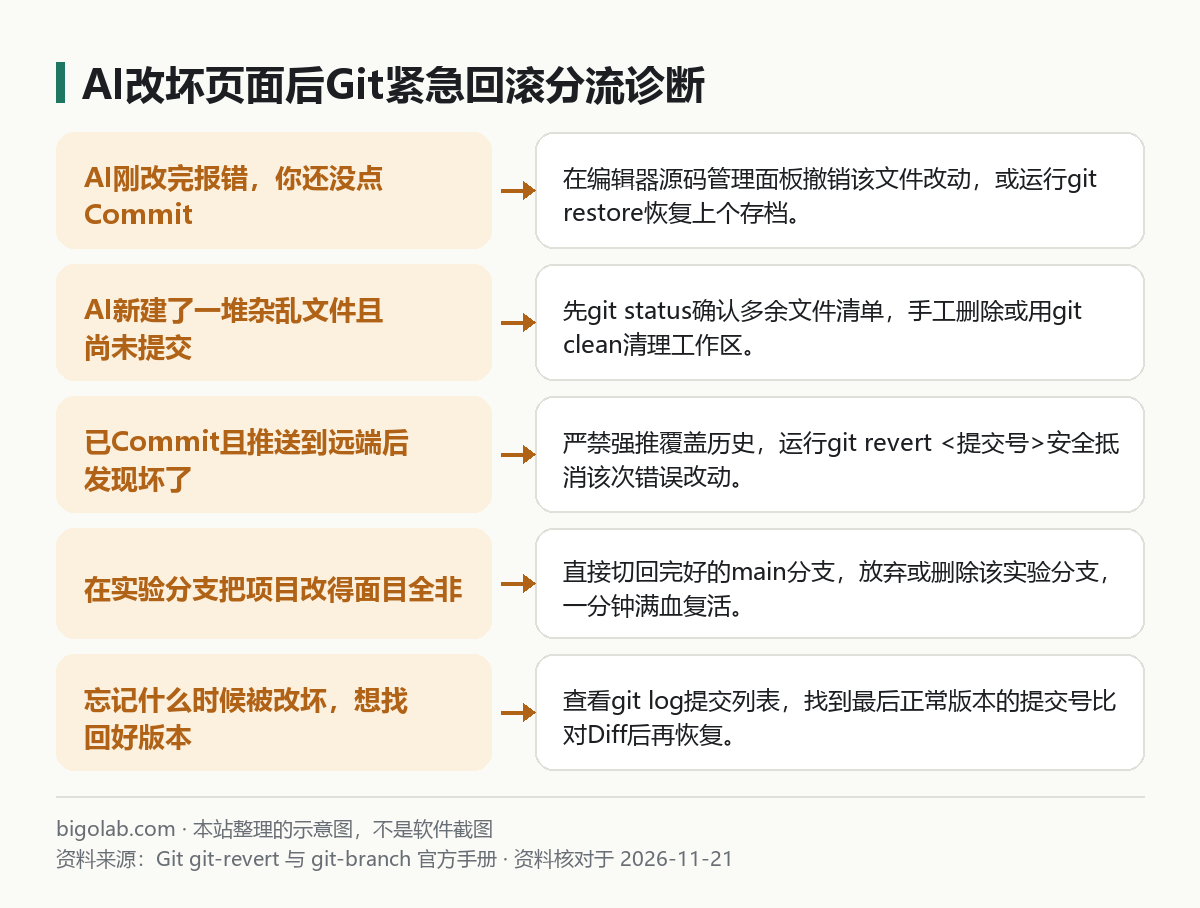
圖:本站根據 Git git-revert 官方手冊 整理的示意圖
如果是在 Cursor 裏遇到代理陷入死循環一直改錯文件,還可以先停掉代理並結合檢查點回退,詳見 Cursor Agent 死循環停止與檢查點恢復指南。
常見問題
問:我完全不敢敲黑框命令行,只點編輯器裏的按鈕能完成這 4 個動作嗎?
答:完全可以。在 VS Code、Cursor 或 GitHub Desktop 的圖形介面中,查看 Diff(點文件名看左右對比)、填寫備註點「提交(Commit)」、點擊左下角分支名切換或新建「分支(Branch)」、右鍵某條歷史記錄選擇「撤銷提交(Revert)」全部都有可視化按鈕,不需要死背命令。
問:可以讓 AI 幫我自動執行 Git 提交和回滾嗎?
答:讓 AI 幫你寫清晰的中文 Commit 備註或查看 git status / git log 很方便,但本站建議涉及「撤銷改動、刪除分支、強制覆蓋歷史」的操作務必先人工確認指令含義,切忌給 AI 開放無確認的破壞性終端權限,以免一條錯誤命令覆蓋未提交文件。
問:非技術創作者或設計團隊國內沒有外幣卡,想開通 Codex 或 Claude 訂閱並支持公司報銷開票怎麼操作?
答:國內個人與團隊若無境外信用卡,可通過本站使用支付寶、微信支付或 AlipayHK 完成自助開通或卡密兌換,無需交出帳號密碼。日常原型開發可參考 ChatGPT Pro 充值專題 與 Claude Max 開通指南;重度高頻生成整站原型可選 ChatGPT Pro 20x 卡密升級;設計部或產品團隊統一採購並需要開具增值稅發票報銷,可直接選擇 ChatGPT Business 團隊定製 或查看 AI 會員充值總覽。所有資費以頁面實時標價為準,掉訂閱按剩餘天數折算處理,違規封號不在質保範圍。
相關教學
- Codex 與 Cursor 的 Diff 審查、採納與安全撤銷方法
- Cursor Git Diff 預審、@Branch 對比與自動生成提交資訊
- Cursor Agent 死循環怎麼停:中斷執行與恢復檢查點上下文
- AI 編程新手從哪開始:ChatGPT Codex 與 Cursor 入門路線
0 條評論
還沒有評論,來搶沙發~