
結論先說
- 雲端記錄不會因為清理本地緩存而消失:Grok 的歷史對話儲存在你的帳號雲端,清理 App 緩存只會移除本地臨時圖片與渲染緩存,不會刪除雲端記錄(但切記提前確認當前登入的帳號或電郵,避免重登進錯號)。
- iOS 與 Android 開啟語音快捷方式思路不同:iPhone 可藉助系統 快捷指令(Shortcuts)、鎖屏小組件或 Pro 機型的 操作按鈕(Action Button) 一鍵直達;Android 可通過桌面小組件或快捷圖標配合系統預設助手入口快速呼出。
- 拍照提問要控制單次圖片張數與敏感資料:手機端支持直接調用相機或相冊傳圖,但單次消息附件過多或原圖體積過大容易壓縮失敗;拍攝紙質合同、帳單、化驗單或辦公白板前,務必先遮擋姓名、證件號、帳號與公司機密。
- 高頻使用語音對話與多模態識圖會更快消耗周額度池:經常在移動端開長語音或連續傳圖分析的用戶,國內免外幣卡可提前了解 SuperGrok 會員充值通道,同時對比多模態語音主力 ChatGPT Plus 訂閱專頁 按場景組合。
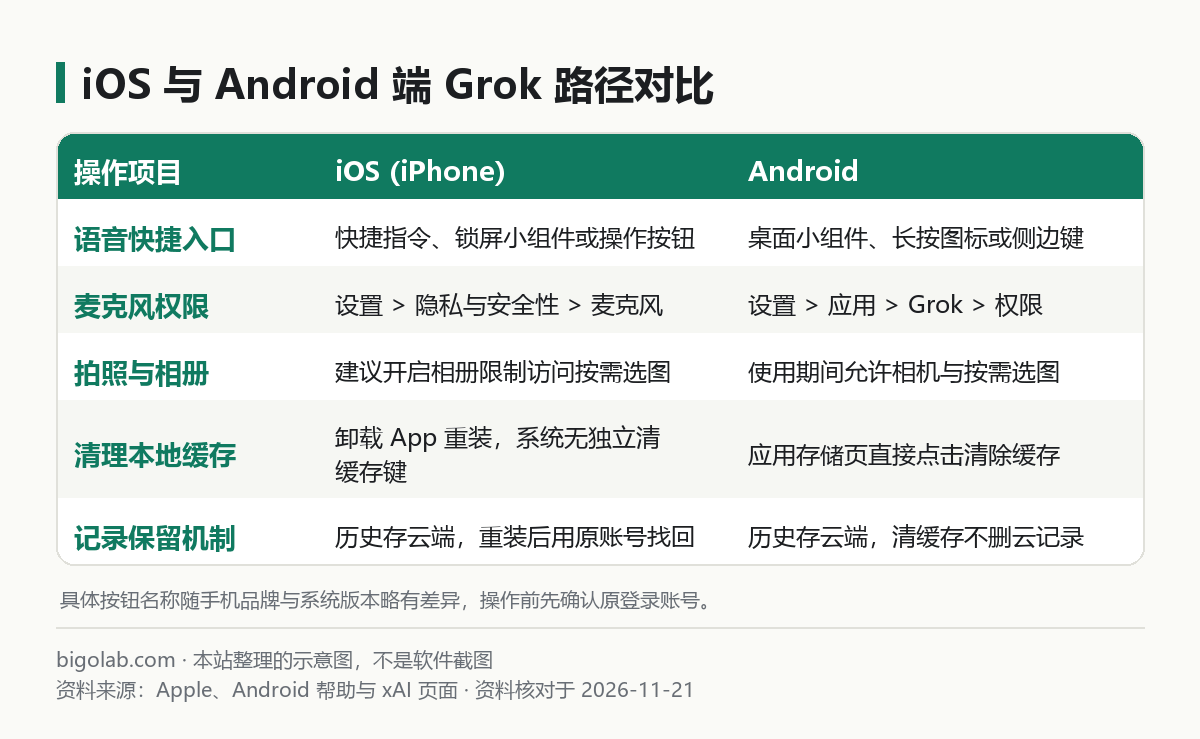
圖:本站根據 xAI Grok 移動端特性與 iOS/Android 系統規則整理的操作差異示意圖
本文根據 xAI Grok 產品頁(x.ai/grok)、Grok 網頁端(grok.com)、Apple 支持文檔(support.apple.com)與 Android 幫助中心(support.google.com/android)公開資料核對於 2026-11-21。配圖為本站整理的示意圖,不是介面截圖。本站(bigolab.com)不是 xAI、Apple 或 Google 官方網站。
適用於誰
- 想在通勤、散步或開車前一鍵喚起 Grok 語音對話,減少反覆解鎖找圖標的 iOS 與 Android 用戶;
- 經常用手機拍白板筆記、英文選單、報錯螢幕或說明書讓 Grok 解讀,卻遇上權限攔截或上載失敗的人;
- 發現 Grok 手機端越來越卡、圖片加載慢或對話列表刷新異常,需要清理本地緩存但又怕刪掉雲端聊天記錄的用戶。
一、iOS 與 Android 開啟語音快捷方式步驟
先在系統設定裏給 Grok 開啟 麥克風(Microphone) 權限,並在應用內確認 語音模式(Voice Mode) 可正常出聲(無聲或人設切換排查見 Grok 語音模式設定與無聲修復指南)。不同手機快速喚起路徑如下:
| 配置維度 | iOS(iPhone)路徑 | Android 路徑 |
|---|---|---|
| 桌面/鎖屏快捷入口 | 長按鎖屏或主屏添加 Grok 小組件,或用「快捷指令」建打開 App 指令 | 長按主屏空白處進入 小組件(Widgets),或長按 Grok 圖標拖出快捷入口 |
| 實體鍵一鍵呼出 | 支持操作按鈕的機型進入 設定 > 操作按鈕 > 快捷指令,綁定 Grok 指令 | 部分機型可在系統快捷手勢或側邊鍵雙擊設定中指定打開 Grok |
| 權限核查要點 | 設定 > 私隱與安全性 > 麥克風 確認已允許 Grok | 設定 > 應用 > Grok > 權限 允許使用期間訪問麥克風 |
| 語音入口未顯示應急 | 更新至最新版本 App 並重新登入核對地區與檔位 | 可嘗試在手機瀏覽器打開 grok.com 並切換桌面版網頁測試麥克風 |
若你同時比較幾款主流 AI 的手機語音打斷與後台保活體驗,可參考 2026 主流 AI 語音模式橫評對比 與 Grok 語音人設與後台打斷指南。
二、手機端圖片拍照提問的操作要點與私隱紅線
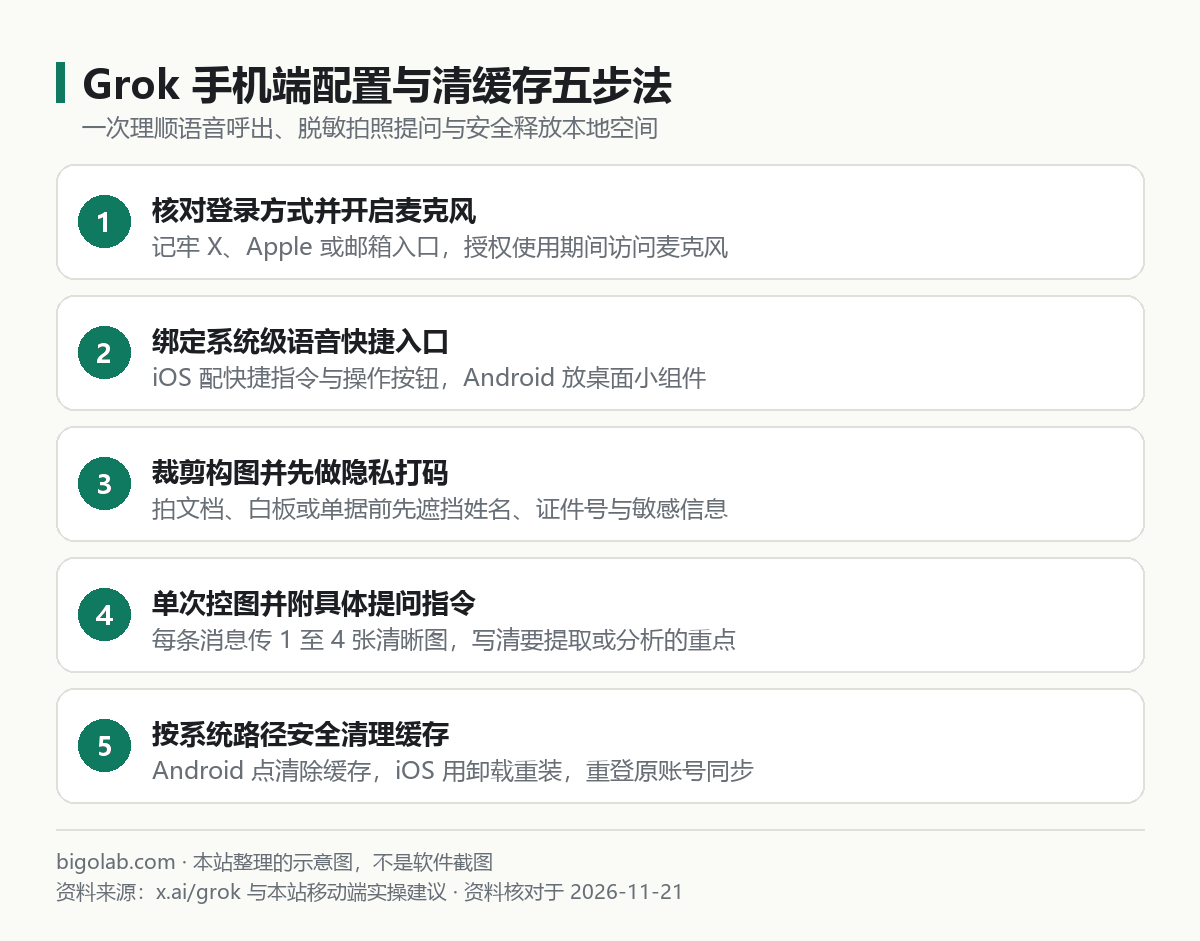
圖:本站整理的 Grok 手機端快捷入口、拍照提問與清理本地緩存五步示意圖
- 授權相機與相冊最小範圍權限:點擊輸入框旁的附件或相機圖標,首次使用選擇「使用 App 期間允許」訪問相機;iOS 建議相冊選「限制訪問」按需勾選,減少無關照片暴露。
- 拍清主體並裁剪無關背景:拍書頁、白板、電腦報錯螢幕或外文選單時,盡量正對拍攝、避開強反光,再用系統相冊簡單裁剪掉周圍雜物,識別準確率會比整屏糊圖高很多。
- 控制單次附件數量與原圖體積:一次提問盡量只傳 1 至 4 張清晰圖片,避免把十幾張高像素原圖塞進同一條消息導致上載超時(上載限額排查見 Grok 上載圖片與文件失敗上限說明)。
- 醫療、財稅、法務與證件類圖片先本地脫敏:拍體檢報告、處方單、合同條款或帳單前,先用相冊馬賽克塗抹姓名、身份證號、醫院編號、銀行卡號與公章。需要提醒的是,Grok 對健康指標、合同條款或稅務單據的文字解讀僅供參考,不能替代執業醫生、執業律師或註冊會計師的專業意見。
訂閱與開通提示:語音對話和連續高清拍照識圖對帳號周額度消耗明顯高於純文字問答。若你是高頻移動端使用者且國內沒有境外信用卡,可了解支持支付寶與微信支付的 SuperGrok 會員充值專頁,並按多平台日常需求搭配 ChatGPT Plus 訂閱入口、Claude Pro 開通專頁 或查看 AI 會員充值總覽,費用均以頁面實時標價為準。
三、iOS 與 Android 安全清理本地緩存步驟
當 App 出現加載轉圈、圖片打不開、輸入框卡頓或佔用數 GB 存儲空間時,先確認你記得當前帳號的登入方式(X 帳號、Apple ID、Google 帳號還是獨立電郵),再按系統清理:
- Android 清理緩存(不退出登入):進入系統
設定 > 應用 > Grok > 存儲和緩存(Storage & cache),先點 清除緩存(Clear cache) 並重啟 App。僅在仍閃退時再點「清除存儲空間(Clear storage)」並重新登入。 - iOS 釋放緩存(系統無獨立清緩存按鈕):進入
設定 > 通用 > iPhone 儲存空間 > Grok,先嚐試點擊 卸載 App(Offload App) 再點重新安裝,這會刷新應用包與部分臨時文件並盡量保留本地偏好;若卡死依舊,直接選擇 刪除 App(Delete App),前往 App Store 重新下載並登入原帳號即可拉回雲端對話記錄。
常見問題
問:為什麼清除緩存並重裝後,原來的歷史對話全部不見了?
答:絕大多數情況不是記錄被刪,而是重登時選錯了登入通道(例如之前用 X 帳號登入,重裝後誤點了 Apple ID 或另一個電郵,系統會建出全新空白號)。退出後換回原來的登入入口即可找回,同步排查見 Grok 手機端登入驗證碼與同步故障修復。
問:Android 手機為什麼點開 Grok 找不到原生語音按鈕,或者提示需要升級?
答:部分版本與地區的原生語音功能會按訂閱檔位逐步放量。先確認 App 已升至最新版並重啟;若免費檔在 App 內暫不可見,可臨時用手機瀏覽器訪問 grok.com 開啟桌面站點查看是否可用,或評估升級訂閱檔位。
問:拍照問電路板、外文說明書或報錯截圖,怎麼提問才能不跑偏?
答:傳圖時不要只發一張圖不寫字,務必補上一句明確指令,例如「提取圖中紅框內參數並翻譯為中文表格」或「只看第三行報錯並給出排查步驟」,避免模型把注意力分散到無關角落。
問:國內沒有外幣卡,手機端想開通 SuperGrok 或其他 AI 會員怎麼辦理,支持增值稅發票嗎?
答:可通過本站 SuperGrok 會員充值通道 或 AI 會員充值總覽 使用支付寶、微信支付或 AlipayHK 辦理,具體價格以頁面實時標價為準。若同時需要多平台移動端語音與識圖,也可免交密碼自助選購 ChatGPT Plus 卡密商品,企業或工作室多人採買可了解 ChatGPT Business 團隊定製方案。本站支持按規開具增值稅發票;異常掉訂閱按剩餘天數折算處理,違反平台條款導致的封號不在質保範圍。
相關教學
- Grok 語音模式設定、人設切換與無聲故障排查
- 2026 主流 AI 語音模式對比:ChatGPT、Gemini Live 與 Grok
- Grok 手機端 iOS/Android 登入驗證碼與記錄同步故障修復
- Grok 上載 PDF、圖片與代碼文件失敗上限與拆分方法
- Grok 語音夥伴、人設與後台語音打斷實操指南
0 條評論
還沒有評論,來搶沙發~